在ChatGPT迅速发展的今天,越来越多的用户开始使用这一强大的AI工具。然而,很多用户经常会遇到ChatGPT页面空白、白屏或无法加载的问题,这不仅影响使用体验,还可能导致重要对话内容丢失。
本文结合OpenAI帮助中心的官方排查建议和常见用户反馈,总结了十种有效的解决方案,能够帮助你快速修复各种类型的ChatGPT空白页面问题。无论你是普通用户还是开发者,都能找到适合自己情况的解决方法。
🔥 2026年11月核对:本文步骤已按OpenAI帮助中心当前的排查建议和ChatGPT现在的网页地址(chatgpt.com,旧地址chat.openai.com会自动跳转)重新核对,并增加了"找不到chatgpt.com网页""无法加载ChatGPT配置"等提示的处理方法,以及移动端应用白屏的专属解决方案。
ChatGPT白屏怎么办:先做这4步
遇到ChatGPT白屏、页面空白或网页版打不开,按OpenAI帮助中心给出的顺序(2026年11月核对),先做下面4步,大多数情况可以直接解决:
- 看状态页:打开 status.openai.com,如果ChatGPT正在出故障,本地怎么操作都没用,等官方恢复即可
- 强制刷新并重新登录:Windows按Ctrl+Shift+R,Mac按Cmd+Shift+R;仍然白屏就退出登录后重新登录
- 清除chatgpt.com的站点数据:OpenAI特别提醒要清除站点数据(Cookie和本地存储),而不只是缓存,具体操作见下文方法一
- 用无痕窗口排查扩展和网络:在关闭扩展的无痕窗口或新的浏览器配置文件里打开chatgpt.com;同时暂停VPN、代理和加密DNS之类的工具,换一个网络试试
如果这4步都无效,再看下面针对具体报错和不同类型白屏的方法。仍然解决不了时,OpenAI建议收集浏览器控制台的报错信息和HAR网络日志,联系OpenAI支持。
找不到 chatgpt.com 网页:先分清是哪一种报错
"找不到 chatgpt.com 網頁""找不到此 chatgpt.com 页"是浏览器显示的错误页,不是ChatGPT本身的白屏,处理方法要看具体提示:
- "找不到此 chatgpt.com 页"并带有 HTTP ERROR 404:说明网站能连上,但你打开的这个具体网址不存在。常见原因是收藏夹或别人发来的链接已经失效,例如分享的对话已被删除、对话链接属于另一个账号,或者是旧版本的页面路径。直接在地址栏输入 chatgpt.com 回到首页,再从左侧历史记录里找对话即可
- "无法访问此网站""找不到 chatgpt.com 的服务器 IP 地址":说明浏览器根本连不上chatgpt.com,问题在网络或DNS。按下文方法四检查网络、清除DNS缓存,并暂停可能拦截域名的代理、广告拦截或安全软件
- 输入的还是旧地址:chat.openai.com现在会自动跳转到chatgpt.com;如果跳转后报错,直接输入 chatgpt.com 访问,并清除旧域名的站点数据
另外,OpenAI只在支持的国家和地区提供ChatGPT服务,在不支持的地区出现的"打不开"不属于本文能解决的网络故障。
无法加载ChatGPT配置:通常是初始化请求被拦截
"无法加载ChatGPT配置"这类提示,一般出现在网页或桌面App启动时,ChatGPT需要先加载账号和工作区的设置,如果这一步的请求被拦截或超时,就会提示无法加载。OpenAI帮助中心没有针对这句中文提示的专门文章,但它的网络排查说明里提到:在macOS桌面App上,代理或安全软件替换了SSL证书时,可能出现"网络配置问题"一类的报错,可以先改用网页版作为临时办法(OpenAI帮助中心,2026年11月核对)。处理顺序建议:
- 先看 status.openai.com 是否有故障
- 关闭广告拦截、隐私保护、脚本拦截等扩展,或直接用无痕窗口打开
- 暂停VPN、代理、公司网络的流量检查或杀毒软件的"网页防护"功能后重试
- 桌面App报错时,先改用浏览器打开chatgpt.com;浏览器也报错时,清除chatgpt.com的站点数据后重新登录
- 仍然无效时,记下完整的报错文字并截图,联系OpenAI支持
【问题分类】ChatGPT空白页面的六大类型及症状
在开始解决方案之前,我们需要先了解ChatGPT空白页面问题的不同类型,这有助于我们找到更精准的解决方法:
1. 完全白屏/空白页面
症状: 打开ChatGPT页面后,只显示一片空白,没有任何内容或UI元素。
典型案例: 输入https://chatgpt.com/(或会自动跳转过去的旧地址chat.openai.com)后页面完全空白,没有加载任何内容。
2. 加载中卡住
症状: 页面顶部出现加载图标持续旋转,但内容区域一直是空白的。
典型案例: 页面顶部显示加载动画,但下方内容区永远不会出现,一直为空白状态。
3. 界面部分加载
症状: 页面部分元素(如顶部导航栏)可以正常显示,但主要内容区域是空白的。
典型案例: 可以看到ChatGPT的顶部菜单,但左侧对话历史和中间的对话区域是空白的。
4. 登录后立即白屏
症状: 成功输入用户名密码并登录后,页面突然变为空白。
典型案例: 登录过程正常,验证成功后跳转到一个完全空白的页面。
5. 对话中突然白屏
症状: 在正常使用ChatGPT进行对话的过程中,页面突然变为空白。
典型案例: 发送新消息或等待ChatGPT回复时,页面忽然变为空白,无法继续对话。
6. 移动端应用白屏
症状: ChatGPT官方移动应用打开后显示空白或持续加载。
典型案例: 安装最新版ChatGPT应用后,打开只显示启动画面,随后变为空白页面。

【原因分析】ChatGPT出现空白页面的七大根本原因
通过分析大量用户反馈和技术日志,我们发现ChatGPT空白页面问题主要由以下原因导致:
1. 网络连接问题
网络连接不稳定、延迟高或访问受限是最常见的原因。ChatGPT需要与OpenAI服务器保持稳定连接,如果网络不稳定,或者代理、VPN、加密DNS、公司防火墙拦截了chatgpt.com等域名,就会导致页面无法正常加载。
2. 浏览器缓存和Cookie问题
过时的缓存数据、损坏的Cookie或本地存储问题可能导致ChatGPT界面加载失败。浏览器可能使用了过时或损坏的本地数据尝试渲染页面。
3. 浏览器兼容性问题
某些浏览器或浏览器版本可能与ChatGPT的最新代码不兼容,特别是使用旧版浏览器或启用了特定扩展程序的情况下。
4. 账户验证问题
登录状态异常、会话过期或验证失败可能导致页面空白。OpenAI的身份验证系统无法确认用户身份时,可能会阻止页面内容加载。
5. OpenAI服务器问题
OpenAI服务器过载、维护或区域性服务中断也是常见原因。当服务器负载过高或存在技术问题时,可能无法正确响应页面请求。
6. 客户端资源限制
设备内存不足、CPU占用过高或其他系统资源限制可能影响ChatGPT的正常加载和运行。
7. 浏览器扩展冲突
某些广告拦截器、隐私保护扩展或脚本拦截器可能干扰ChatGPT正常加载所需的资源和脚本。

【解决方案】修复ChatGPT空白页面的十大方法
根据问题类型和原因,我们提供以下十种解决方案,大致按照常用程度和实施难度排序:
方法一:清除浏览器缓存和Cookie
这是解决ChatGPT空白页面最有效的方法之一,特别适用于登录后白屏和部分界面加载问题。OpenAI帮助中心的建议是清除ChatGPT网站的站点数据,而不只是清除缓存(2026年11月核对)。如果不想清空所有网站的登录状态,可以在浏览器的网站数据设置里搜索chatgpt.com(以及openai.com),只删除这几个网站的数据。
具体步骤:
-
Chrome浏览器:
- 点击右上角三点图标 → 更多工具 → 清除浏览数据
- 时间范围选择"过去24小时"或"全部时间"
- 勾选"Cookie及其他站点数据"和"缓存的图片和文件"
- 点击"清除数据"
-
Firefox浏览器:
- 点击右上角三横线图标 → 设置 → 隐私与安全
- 在"Cookie和网站数据"部分点击"清除数据"
- 勾选"Cookie和网站数据"以及"缓存的Web内容"
- 点击"清除"
-
Safari浏览器:
- 点击Safari → 设置 → 隐私
- 点击"管理网站数据"
- 搜索"chatgpt"和"openai"(对应chatgpt.com和openai.com)并选择"移除"
- 或选择"移除所有"清除所有网站数据
-
Edge浏览器:
- 点击右上角三点图标 → 设置 → 隐私、搜索和服务
- 在"清除浏览数据"部分点击"选择要清除的内容"
- 勾选"Cookie及其他站点数据"和"缓存的图像和文件"
- 点击"立即清除"
注意事项:
- 清除后需要重新登录ChatGPT
- 对于频繁出现的问题,可以考虑定期清除缓存
方法二:使用无痕/隐私模式
无痕模式不使用现有缓存和Cookie,可以快速验证是否是浏览器数据问题。
具体步骤:
-
打开无痕窗口:
- Chrome: Ctrl+Shift+N (Windows/Linux) 或 Command+Shift+N (Mac)
- Firefox: Ctrl+Shift+P (Windows/Linux) 或 Command+Shift+P (Mac)
- Edge: Ctrl+Shift+N (Windows) 或 Command+Shift+N (Mac)
- Safari: Command+Shift+N (Mac)
-
在无痕窗口中访问ChatGPT:
- 输入https://chatgpt.com/
- 使用账号登录
- 测试页面是否正常加载
注意事项:
- 无痕模式下扩展程序默认不启用,这有助于排除扩展冲突
- 如果无痕模式正常但普通模式不正常,问题很可能是浏览器数据或扩展程序导致的
方法三:更换浏览器
有时特定浏览器的兼容性问题会导致ChatGPT空白页面,尝试其他浏览器可能会解决问题。也可以新建一个干净的浏览器配置文件(Profile)测试,OpenAI帮助中心同样建议用全新的浏览器配置排查。
建议尝试的浏览器:
- Google Chrome (最新版): 使用人数多,兼容性好
- Microsoft Edge (基于Chromium): 兼容性接近Chrome
- Firefox (最新版): 大多数功能工作良好
- Safari (最新版): 在Mac设备上表现良好
额外提示:
- 确保使用最新版本的浏览器
- 避免使用过度定制或修改过的浏览器
- 尝试使用浏览器的默认设置(无扩展、默认主题)
方法四:检查并优化网络连接
网络问题是导致ChatGPT空白页面和"网页版打不开"的主要原因之一。
具体步骤:
-
检查基本网络连接:
- 测试其他网站是否能正常访问
- 使用速度测试工具检查网络速度
- 检查路由器和调制解调器是否工作正常
-
暂停VPN或代理再测试:
- OpenAI帮助中心的建议是排查时先暂停VPN、代理和加密DNS之类的工具,再刷新页面(2026年11月核对)
- 换一个网络测试,例如从公司Wi-Fi换到手机流量
- 在公司或学校管理的设备、网络上,改动VPN、代理、扩展或Cookie设置前先问IT部门
-
DNS优化:
- 尝试使用谷歌DNS (8.8.8.8, 8.8.4.4) 或Cloudflare DNS (1.1.1.1)
- 清除DNS缓存
-
网络重置:
- 重启路由器和调制解调器
- 在设备上重置网络设置
关于地区限制的说明:
- OpenAI只在其支持的国家和地区提供ChatGPT(以OpenAI帮助中心的支持地区列表为准),在不支持的地区出现的访问问题不属于网络故障,本文也不提供绕过地区限制的配置方法
- 尝试不同时段访问,高峰期服务器负载可能影响连接质量

方法五:禁用或移除可能冲突的浏览器扩展
一些浏览器扩展可能干扰ChatGPT的正常运行,特别是广告拦截器、脚本拦截器和隐私保护扩展。
具体步骤:
-
临时禁用所有扩展:
- Chrome: 三点菜单 → 更多工具 → 扩展程序 → 禁用所有扩展
- Firefox: 三横线菜单 → 附加组件和主题 → 扩展 → 禁用所有扩展
- Edge: 三点菜单 → 扩展 → 管理扩展 → 禁用所有扩展
-
逐个启用扩展来定位问题:
- 禁用所有扩展后检查ChatGPT是否正常工作
- 如果正常,一次启用一个扩展并测试
- 当问题再次出现时,最后启用的扩展可能是原因
-
已知可能导致问题的扩展类型:
- 广告拦截器 (AdBlock, uBlock Origin等)
- 隐私保护工具 (Privacy Badger, NoScript等)
- 网页内容修改器
- VPN浏览器插件
如何正确配置广告拦截器:
- 如需继续使用广告拦截器,将chatgpt.com、openai.com和auth.openai.com添加到白名单(OpenAI帮助中心要求这些域名允许Cookie和JavaScript,2026年11月核对)
- 在uBlock Origin中,点击扩展图标 → 关闭当前网站的uBlock
方法六:检查OpenAI服务状态
有时问题可能不在用户端,而是OpenAI服务器本身存在问题。
具体步骤:
-
查看OpenAI状态页面:
- 访问 OpenAI状态页面(2026年11月核对,地址未变)
- 检查是否有已报告的停机或性能问题,页面顶部会显示当前进行中的事故
- 特别注意"ChatGPT"服务及其各组件的状态,页面也提供近90天的可用率记录
-
查看社交媒体和论坛:
- 搜索X(原Twitter)上的#ChatGPTDown或#OpenAIDown标签
- 查看Reddit上的r/ChatGPT和r/OpenAI社区
- 检查是否有其他用户报告类似问题
-
等待服务恢复:
- 如果确认是OpenAI服务问题,可能需要耐心等待
- 恢复时间因事故而异,以状态页的更新为准
- 可以订阅OpenAI状态页面的更新通知(页面上的"Subscribe to updates")
服务问题的常见原因:
- 计划维护
- 流量峰值
- 新功能发布后的稳定性问题
- 区域性服务中断
方法七:重新登录或重置账户会话
账户验证问题或会话异常可能导致页面空白,重新登录可以刷新身份验证。
具体步骤:
-
完全登出OpenAI账户:
- 在ChatGPT页面中点击侧边栏里的头像(个人资料菜单)
- 选择"退出登录"
- 如果页面白屏点不到菜单,直接执行下一步清除Cookie,效果相同
-
清除浏览器Cookie后重新登录:
- 清除与chatgpt.com、openai.com域名相关的所有Cookie
- 重新访问chatgpt.com登录页面
- 输入账号密码重新登录
-
如果使用第三方登录(如Google、Microsoft或Apple):
- 继续使用注册时的同一种登录方式,OpenAI帮助中心提醒用第三方账号注册的要一直用该方式登录
- 如有异常,同时登出这些第三方服务后再重新登录ChatGPT
-
检查账户状态:
- 在ChatGPT的设置里查看账号和订阅状态
- 如果登录时提示可疑活动,等待一段时间再试,短时间内反复尝试可能触发临时限制
注意事项:
- 如使用ChatGPT Plus付费服务,确认订阅状态是否活跃
- 重新登录前确保记住密码或有密码恢复方式
方法八:更新或降级浏览器版本
有时特定版本的浏览器可能存在兼容性问题,更新到最新版本或回退到稳定版本可能有所帮助。
更新浏览器的步骤:
-
Chrome:
- 点击三点菜单 → 帮助 → 关于Google Chrome
- 浏览器将自动检查并下载更新
-
Firefox:
- 点击三横线菜单 → 帮助 → 关于Firefox
- Firefox将检查更新并提示安装
-
Edge:
- 点击三点菜单 → 帮助和反馈 → 关于Microsoft Edge
- 浏览器将自动检查更新
降级到较早稳定版本(高级用户):
- 查找并下载特定版本的浏览器安装程序
- 卸载当前版本,安装旧版本
- 禁用自动更新功能
注意事项:
- 通常建议使用最新版浏览器,因为其包含重要的安全补丁
- 仅在最新版本出现严重兼容性问题时考虑降级
方法九:修复移动端ChatGPT应用白屏问题
针对ChatGPT官方移动应用的空白页面问题,提供专门的解决方案。
iOS设备解决步骤:
-
强制关闭并重启应用:
- 从底部上划并停留,显示所有运行的应用
- 向上滑动ChatGPT应用卡片将其关闭
- 重新打开应用
-
更新应用:
- 打开App Store,检查是否有可用更新
- 如有更新,安装最新版本
-
重新安装应用:
- 长按应用图标 → 移除应用
- 在App Store中重新下载安装
-
检查网络连接:
- 确保WiFi或移动数据网络稳定
- 尝试切换到不同网络
Android设备解决步骤:
-
清除应用数据和缓存:
- 进入设置 → 应用 → ChatGPT
- 点击"存储" → "清除缓存"和"清除数据"
-
强制停止并重启应用:
- 设置 → 应用 → ChatGPT → 强制停止
- 重新启动应用
-
更新或重新安装:
- 从Play商店检查更新
- 如问题持续,卸载并重新安装应用
注意事项:
- 确保设备操作系统是最新版本
- 检查设备存储空间是否充足
- ChatGPT应用只在OpenAI支持的国家和地区提供,应用商店所在地区也会影响能否下载和更新
方法十:使用替代访问方式
如果以上方法都无效,可以考虑使用替代方式访问ChatGPT服务。
可选的替代方案:
-
使用OpenAI API:
- 如果你有开发技能,可以直接使用OpenAI API
- 通过API访问不依赖于Web界面,更加稳定
- 需要设置API密钥和支付使用费用
-
使用第三方客户端:
- 一些第三方客户端可能提供更稳定的访问体验
- 注意仅使用信誉良好的第三方客户端
- 小心保护您的账户信息
-
使用OpenAI Playground:
- 访问 OpenAI Playground
- 使用与ChatGPT相同的账号登录
- 界面不同,使用的是API模型,需要在API平台单独开通计费,与ChatGPT订阅分开
-
使用模型集成的其他平台:
- 一些生产力工具和办公软件已集成OpenAI模型
- 如Microsoft Copilot、Notion AI等
- 作为临时替代方案,功能可能有所限制
注意事项:
- 使用第三方服务时注意账户安全
- API使用需要额外付费
- 替代方案可能缺少ChatGPT的一些特定功能
【预防措施】如何避免ChatGPT空白页面问题再次发生
除了解决当前问题,采取以下预防措施可以减少今后遇到类似问题的可能性:
1. 定期维护浏览器环境
- 每周或每月定期清除浏览器缓存和Cookie
- 保持浏览器版本更新
- 定期检查和清理扩展程序
2. 优化网络设置
- 排查问题时先暂停VPN和代理,确认是否由它们引起
- 配置更快的DNS服务
- 在广告拦截和安全软件里把chatgpt.com、openai.com加入白名单
- 避开网络高峰期使用ChatGPT
3. 备份重要对话
- 定期导出或保存重要的ChatGPT对话内容
- 使用截图或复制粘贴保存关键信息
- 考虑使用ChatGPT的历史导出功能
4. 多账户和多设备访问策略
- 准备备用浏览器和设备以应对突发问题
- 如条件允许,准备备用账号
- 熟悉API访问方式作为后备选项

【常见问题】ChatGPT空白页面问题FAQ
1. 为什么清除缓存和Cookie可以解决大多数问题?
答: ChatGPT依赖客户端存储的数据进行用户界面渲染和会话管理。随着时间推移或OpenAI更新界面,这些本地数据可能变得过时或损坏。清除缓存和Cookie可以强制浏览器重新获取最新数据,从而解决渲染问题。
2. ChatGPT空白页面问题是否与账户类型有关?
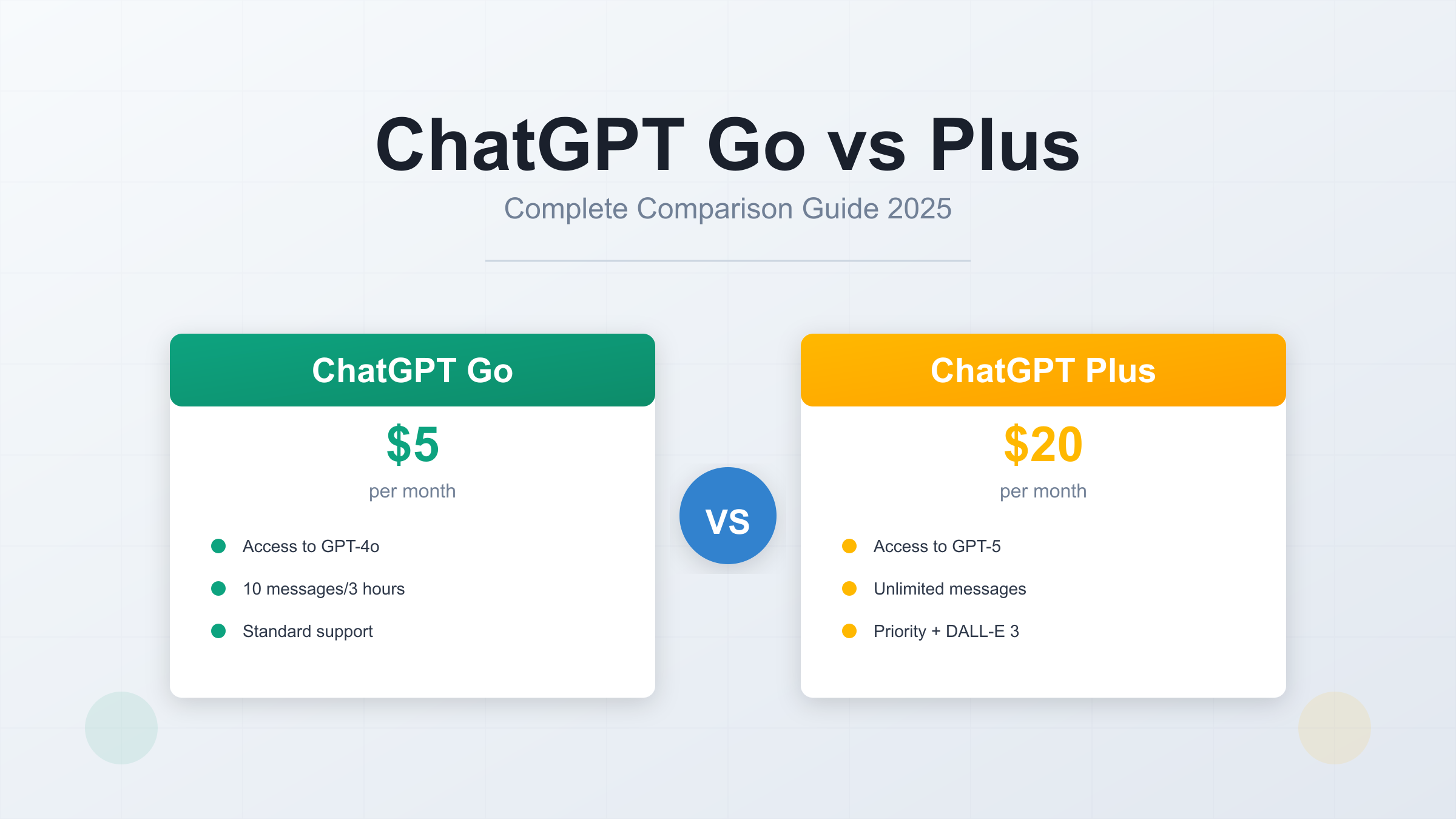
答: 免费账户和Plus等付费账户都可能遇到空白页面问题,因为大部分白屏原因(缓存、扩展、网络)出在用户这一侧。服务器繁忙时,付费账户有一定优势:OpenAI定价页把Free和Go的响应时间描述为"受带宽和可用性限制",Plus为"快"(2026年11月核对)。但ChatGPT整体故障时,所有套餐都会受影响。
3. 为什么有时候ChatGPT只在特定时间出现空白页面?
答: 这通常与以下因素有关:
- 服务器负载(高峰时段问题更常见)
- 区域性网络波动
- OpenAI的定期维护和更新
- 特定地区的网络政策变化
4. 使用VPN会增加空白页面问题的风险吗?
答: 不稳定或低质量的VPN服务确实可能增加遇到问题的风险,主要因为:
- 连接不稳定导致请求超时
- 高延迟影响数据交换
- VPN节点被OpenAI识别并限制
- 多用户共享IP可能触发ChatGPT的安全限制
OpenAI帮助中心的建议是:遇到加载或登录问题时,先暂停VPN或代理再重试(2026年11月核对)。如果暂停后恢复正常,说明问题就出在VPN或代理上。
5. ChatGPT的更新会导致空白页面问题增加吗?
答: 是的,OpenAI发布主要更新后,通常会短暂增加空白页面问题的报告。这是因为:
- 新代码可能含有未发现的问题
- 客户端缓存与新版本不兼容
- 服务器负载在更新期间增加
- 用户浏览器需要适应新的资源加载要求
通常这些问题会在几天内随着修复更新而解决。
【总结】找到适合你的解决方案
ChatGPT空白页面问题虽然令人烦恼,但通常可以通过以上方法解决。根据你的具体情况,我们推荐以下解决路径:
对于一般用户
- 先看status.openai.com是否有故障(方法六),再强制刷新页面
- 然后尝试方法一(清除chatgpt.com站点数据)和方法二(无痕模式)
- 如果问题持续存在,检查网络连接(方法四)
- 然后考虑更换浏览器(方法三)或禁用扩展(方法五)
如果页面能打开,只是回答到一半卡住不动或越用越卡,可以参考ChatGPT卡住解决方案。
对于技术人员
- 先检查OpenAI服务状态(方法六)
- 尝试API访问或替代客户端(方法十)
- 考虑高级浏览器设置或版本调整(方法八)
对于移动应用用户
- 直接参考方法九的专门指南
- 确保应用是最新版本
- 尝试网络连接优化
无论采用哪种方法,保持系统和应用的定期更新、优化网络连接并定期清理浏览器数据,都能有效减少ChatGPT空白页面问题的发生频率。
希望本文能帮助你解决ChatGPT空白页面的烦恼,让你能够顺利使用这个强大的AI助手!
💡 专家提示: 如果你经常使用ChatGPT进行重要工作,建议保持多种访问方式的准备:至少两种不同的浏览器、一个移动设备应用以及API访问方式(如条件允许),这样可以最大限度降低工作中断的风险。