Cursor自定义API Keys完整配置指南:OpenAI、Claude、Gemini一键接入
详解Cursor IDE中配置自定义API Keys的完整流程,支持OpenAI GPT-5.4、Claude Opus 4.6、Gemini 2.5 Pro等最新模型,包含Override Base URL中转方案和成本优化建议。
Nano Banana Pro
4K图像官方2折Google Gemini 3 Pro Image · AI图像生成
已服务 10万+ 开发者
Cursor作为当前最受欢迎的AI编程IDE,其内置的AI功能依赖于credit pool额度系统进行计费。当你的月度credit消耗完毕后,手动选择高级模型的能力会受到限制。通过配置自定义API Keys,你可以绕过这一限制,以自己的API账户成本直接调用各大模型提供商的服务,获得真正无限制的AI编程辅助体验。本文将手把手教你完成OpenAI、Anthropic、Google以及中转API的完整配置。
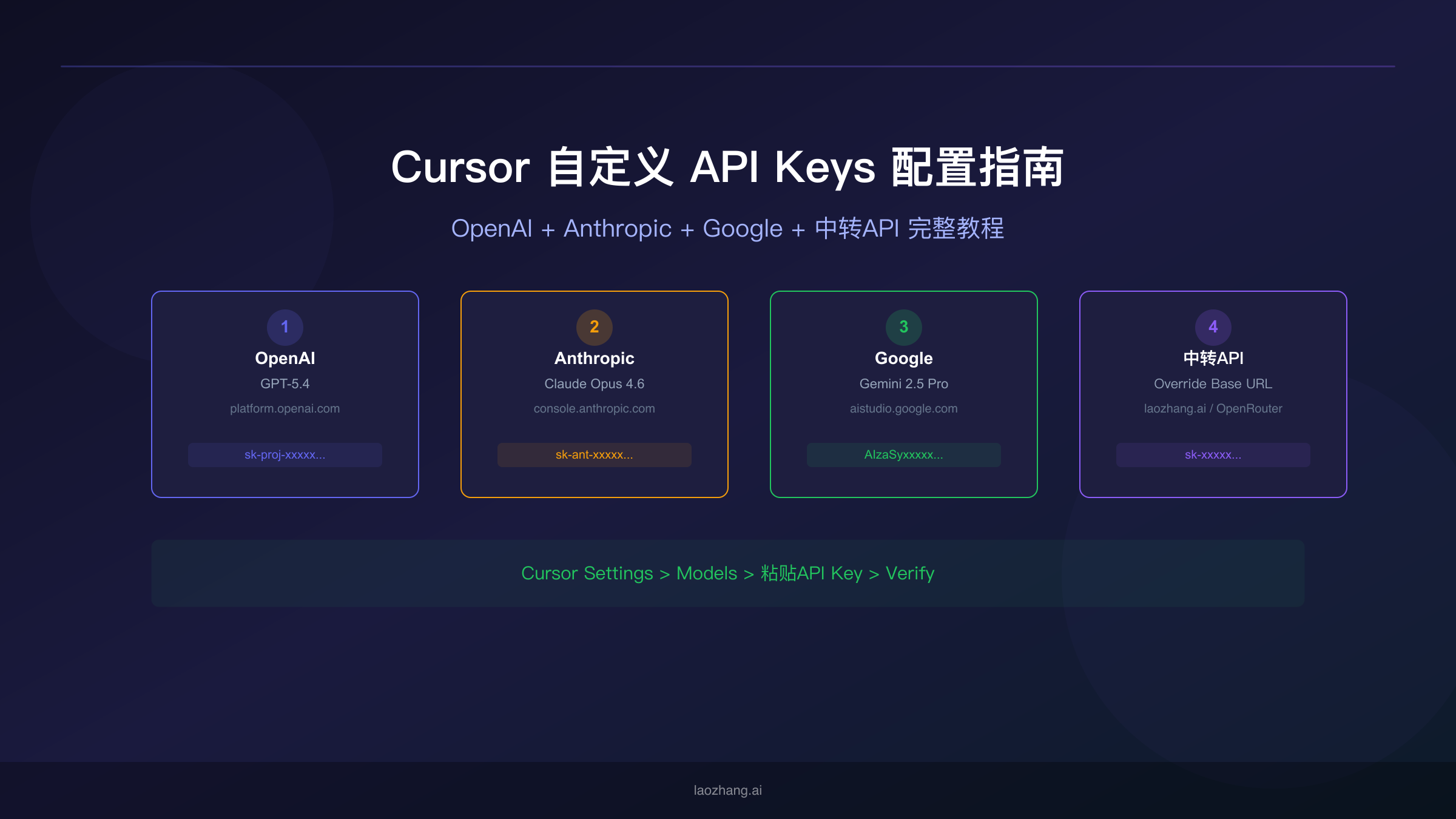
核心要点
- 自定义API Keys让你突破Cursor的credit额度限制,以自己的API成本发送无限量的AI消息
- 支持5大官方提供商:OpenAI、Anthropic、Google、Azure OpenAI、AWS Bedrock
- Override Base URL功能可接入OpenRouter、laozhang.ai等兼容OpenAI格式的中转服务
- API密钥存储在本地,不会上传到Cursor服务器,请求直接发送到提供商
- Tab补全不受影响:自定义API Keys仅用于Chat和Composer功能,Tab自动补全继续使用Cursor内置模型
为什么要在Cursor中配置自定义API Keys
Cursor在2025年6月进行了一次重大的定价模型调整,从固定的"快速请求"次数限制改为基于credit pool的使用量计费制度。当前的Cursor Pro订阅($20/月)包含$20的月度credit额度,当你使用Auto模式时消耗为零——这是免费且无限制的。但当你手动选择特定模型(如Claude Sonnet或GPT-5.4)时,每次请求会按实际API成本从credit pool中扣除。
这套系统对轻度用户来说已经够用,但对于每天频繁使用AI辅助的专业开发者来说,$20的credit额度往往不到月中就会消耗殆尽。配置自定义API Keys就成为了一个极具性价比的解决方案:你只需在各提供商平台上充值API余额,Cursor会直接使用你的密钥调用模型,完全不受credit pool的约束。
从实际使用体验来看,自定义API Keys带来的核心优势包括四个方面。首先是无限制使用——不再受credit额度约束,只要API账户有余额就能持续调用。其次是成本透明——直接按提供商的API定价计费,没有中间差价,可以精确监控每一分钱的去向。第三是模型自由——可以使用提供商支持的任何模型,包括Cursor默认列表中没有的实验性模型。最后是隐私控制——API密钥存储在本地设备上,请求直接发送到提供商服务器而非经过Cursor的中间层,减少了一层数据中转。
需要注意的是,自定义API Keys并不能替代Cursor Pro订阅的全部价值。Cursor Pro提供的无限Tab补全功能依然需要订阅才能获得,自定义API Keys仅适用于Chat、Composer和Agent功能。对于大多数开发者来说,最佳方案是Cursor Pro订阅(获得无限Tab补全)搭配自定义API Keys(获得无限Chat/Agent使用),关于Cursor各版本定价的详细对比可以参考Cursor定价完全指南。
Cursor支持的API提供商与最新模型
Cursor当前官方支持五大API提供商的直接集成,同时通过Override Base URL功能可以接入任何兼容OpenAI API格式的服务。以下是各提供商支持的最新模型列表和配置要点。
OpenAI是Cursor中使用最广泛的提供商。当前支持的主要模型包括GPT-5.4(最新旗舰模型)、GPT-5.2以及GPT-4o-mini等。需要特别注意的是,OpenAI的推理模型(如o1系列和o3-mini系列)在自定义API Keys模式下可能不被支持,这些模型通常需要通过Cursor的内置集成来使用。API Key格式以sk-proj-或sk-开头,在platform.openai.com的API Keys页面生成。
Anthropic提供了完整的Claude模型系列访问权限,包括Claude Opus 4.6(最强大的推理模型)、Claude Sonnet 4.6(性能与速度的最佳平衡)以及Claude Haiku 4.5(快速且经济的选择)。Anthropic的API Key格式以sk-ant-开头,在console.anthropic.com生成。Claude模型在代码理解和生成方面表现优异,许多开发者将其作为Cursor中的首选模型。
Google提供Gemini系列模型的访问,当前最新的Gemini 2.5 Pro在代码生成基准测试中表现出色,特别擅长处理长上下文的代码分析任务。API Key在aistudio.google.com生成,Google还提供了慷慨的免费API额度,对个人开发者非常友好。
Azure OpenAI适合企业用户和需要数据合规的场景。通过Azure门户部署的OpenAI模型可以享受微软的企业级安全保障和区域数据驻留。配置时需要提供Azure端点URL和API密钥。
AWS Bedrock同样面向企业用户,提供对多个AI提供商模型的统一访问接口,通过AWS的IAM权限体系进行访问控制。
| 提供商 | 代表模型 | API Key获取 | Key格式 | 免费额度 |
|---|---|---|---|---|
| OpenAI | GPT-5.4, GPT-5.2 | platform.openai.com | sk-proj-* | $5新用户 |
| Anthropic | Claude Opus 4.6, Sonnet 4.6 | console.anthropic.com | sk-ant-* | $5新用户 |
| Gemini 2.5 Pro | aistudio.google.com | AIzaSy* | 免费层慷慨 | |
| Azure OpenAI | 部署的GPT模型 | Azure Portal | 端点+密钥 | 企业试用 |
| AWS Bedrock | 多提供商 | AWS Console | IAM认证 | Free Tier |
分步配置教程:从获取密钥到验证成功
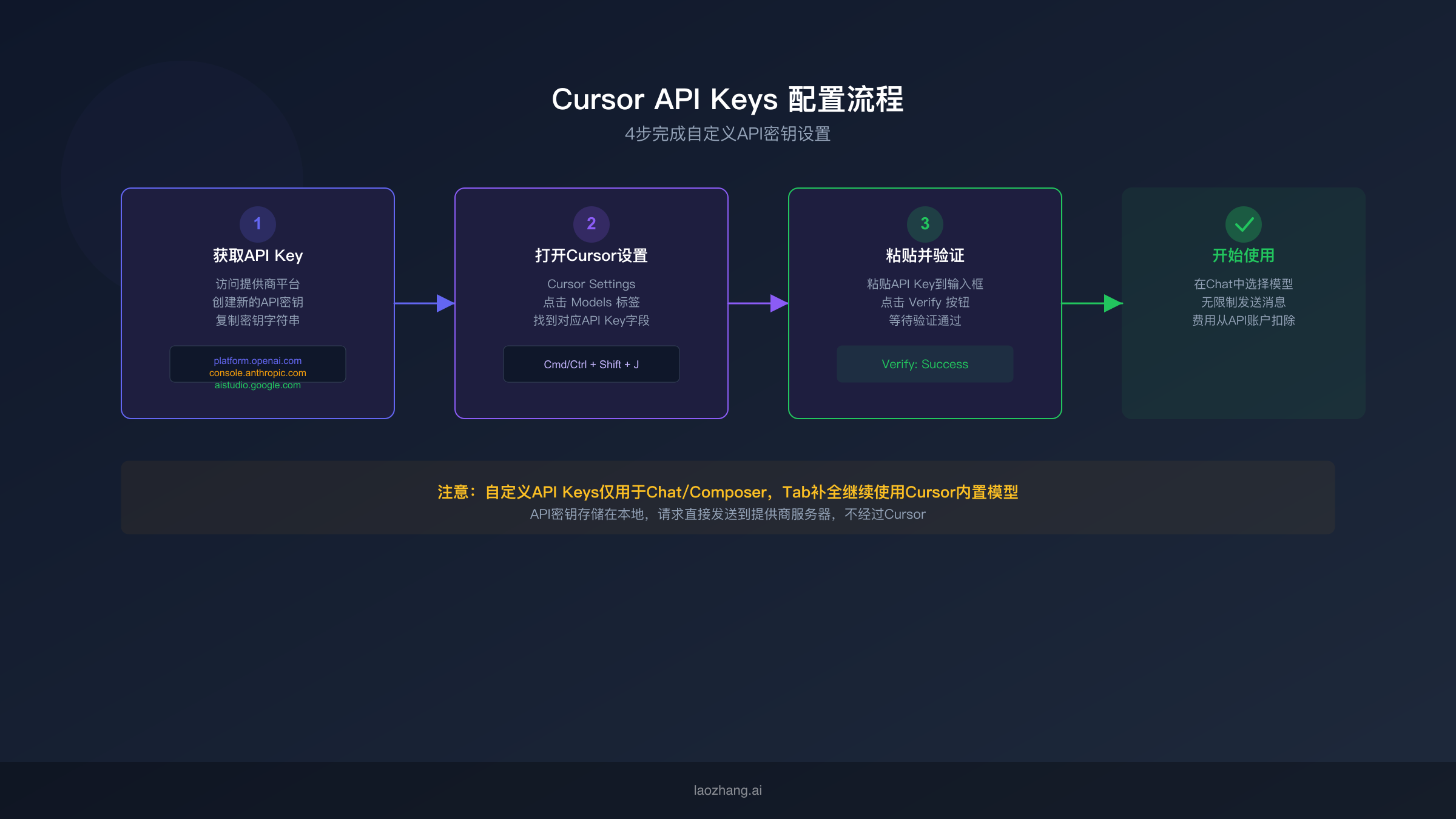
整个配置过程分为三个阶段:获取API密钥、在Cursor中输入密钥、验证并开始使用。以下以最常用的OpenAI和Anthropic为例,提供详细的操作步骤。
OpenAI API Key配置流程需要先在OpenAI平台完成准备工作。访问platform.openai.com并登录你的账户(如果没有账户需要先注册)。登录后进入左侧菜单的"API Keys"页面,点击"Create new secret key"按钮。建议为密钥命名为"Cursor IDE"以便日后管理。生成后立即复制密钥字符串——这是唯一一次能看到完整密钥的机会,之后将无法再次查看。在使用之前,你还需要在"Billing"页面添加支付方式并充值API余额,OpenAI采用预付费模式,余额不足时API调用会失败。
在Cursor中的配置步骤非常简洁。打开Cursor IDE,使用快捷键Cmd+Shift+J(macOS)或Ctrl+Shift+J(Windows/Linux)打开Cursor Settings面板。点击顶部的"Models"标签,向下滚动找到"OpenAI API Key"输入框。将刚才复制的密钥粘贴到输入框中,然后点击旁边的"Verify"按钮。系统会发送一个测试请求到OpenAI的API端点,如果密钥有效且账户有余额,你会看到绿色的"Success"提示。
Anthropic Claude的配置流程与OpenAI类似但平台入口不同。访问console.anthropic.com注册并登录,在设置页面找到"API Keys"部分并创建新密钥。Anthropic的新账户通常会获得$5的免费API额度用于试用。将密钥复制后,回到Cursor Settings的Models页面,找到"Anthropic API Key"输入框粘贴并验证。
Google Gemini的配置需要通过Google AI Studio(aistudio.google.com)生成API Key。Google提供了相当慷慨的免费API额度,包括每分钟15次请求和每天150万个token的免费配额,这对个人开发者来说通常绑绑有余。在Cursor Settings中找到"Google API Key"字段输入密钥即可。
配置完成后,你可以在Cursor的Chat面板中通过模型选择器切换到你配置了API Key的模型。当使用自定义API Key的模型时,请求不会消耗Cursor的credit pool额度,费用将直接从你的API提供商账户中扣除。
通过Override Base URL接入中转API和更多服务
Cursor的Override Base URL功能是一个强大但容易被忽视的特性。它允许你将OpenAI API Key的请求重定向到任何兼容OpenAI API格式的服务端点,这意味着你可以接入市面上大量的API聚合器和中转服务。
什么时候需要Override Base URL? 最常见的场景包括三种:第一,中国大陆用户无法直接访问OpenAI/Anthropic API,需要通过中转服务绕过网络限制;第二,想要使用OpenRouter等聚合平台,用一个API Key访问多个提供商的模型;第三,企业环境中需要通过内部代理网关控制和审计API请求。
配置方法很简单。在Cursor Settings > Models页面,找到"Override OpenAI Base URL"输入框。将默认的OpenAI端点替换为中转服务的API地址即可。例如,如果使用laozhang.ai的API中转服务,将Base URL设置为https://api.laozhang.ai/v1,然后在OpenAI API Key字段中输入laozhang.ai提供的API密钥。这样所有通过OpenAI通道发送的请求都会被路由到laozhang.ai的服务器,由其代理转发到实际的模型提供商。
laozhang.ai作为API中转方案对中国开发者特别有价值。它支持GPT-5.4、Claude Opus 4.6、Gemini 2.5 Pro等主流模型的统一接入,采用OpenAI兼容格式,配置简单。注册即送体验额度,计费透明无隐藏费用,国内网络可以直接访问无需额外工具。更详细的配置教程可以参考laozhang.ai API完整使用指南。
OpenRouter是另一个流行的API聚合服务,支持数十个模型提供商。将Base URL设为https://openrouter.ai/api/v1并使用OpenRouter的API Key,你就可以在Cursor中直接选择使用DeepSeek、Mistral等更多模型。OpenRouter的独特优势在于模型种类丰富且支持按需切换,适合需要频繁在不同模型之间比较效果的开发者。
**本地模型(Ollama)**也可以通过Override Base URL接入。如果你在本机运行了Ollama并部署了开源模型,将Base URL设为http://localhost:11434/v1即可在Cursor中使用本地模型,实现完全免费、完全离线的AI编程辅助。这种方案对隐私要求极高或网络条件受限的场景非常适用。
需要注意的是,Override Base URL仅影响通过OpenAI通道发送的请求。如果你同时配置了Anthropic或Google的原生API Key,这些提供商的请求仍然会直接发送到各自的官方端点,不受Base URL覆盖的影响。
自定义API Keys的功能限制与注意事项
理解自定义API Keys的限制边界对于合理使用至关重要。Cursor的不同功能模块对模型有不同的调用方式,并非所有功能都能通过自定义API Keys来驱动。
Chat和Composer是自定义API Keys的主要使用场景。当你在Chat面板中与AI对话、在Composer中进行多文件编辑或使用Agent模式执行复杂任务时,可以完全使用自定义API Keys调用的模型。这覆盖了大多数AI辅助编程的核心场景。
Tab补全(Autocomplete) 是一个重要的例外。Cursor的Tab自动补全功能使用的是专门针对代码补全优化的内置模型,这些模型经过Cursor团队的精调和优化,在补全速度和准确性上进行了特殊处理。自定义API Keys无法替代这一功能,Tab补全始终通过Cursor的官方服务运行。这也是为什么即使配置了自定义API Keys,Cursor Pro订阅仍然有其独立价值——Pro提供无限制的Tab补全次数。
API密钥安全性是用户普遍关心的问题。根据Cursor官方文档的说明,自定义API Keys存储在用户本地设备上,不会被上传到Cursor的服务器。当你使用自定义密钥发送请求时,请求会直接从你的设备发送到API提供商的服务器,Cursor的服务器不参与数据中转。这种架构设计确保了你的API密钥和对话内容不会经过Cursor的基础设施,提供了更高层级的数据隐私保护。
其他注意事项方面,API密钥需要妥善保管,不要将其提交到版本控制系统或分享给他人。建议定期在提供商平台检查API使用量,设置适当的用量告警以避免意外的高额账单。如果发现密钥可能已泄露,应立即在提供商平台重新生成新密钥并更新Cursor中的配置。对于需要使用Cursor免费版的用户,可以参考Cursor免费使用完全指南了解Hobby计划的详细限制。
成本对比:自定义API Keys vs Cursor Pro Credit
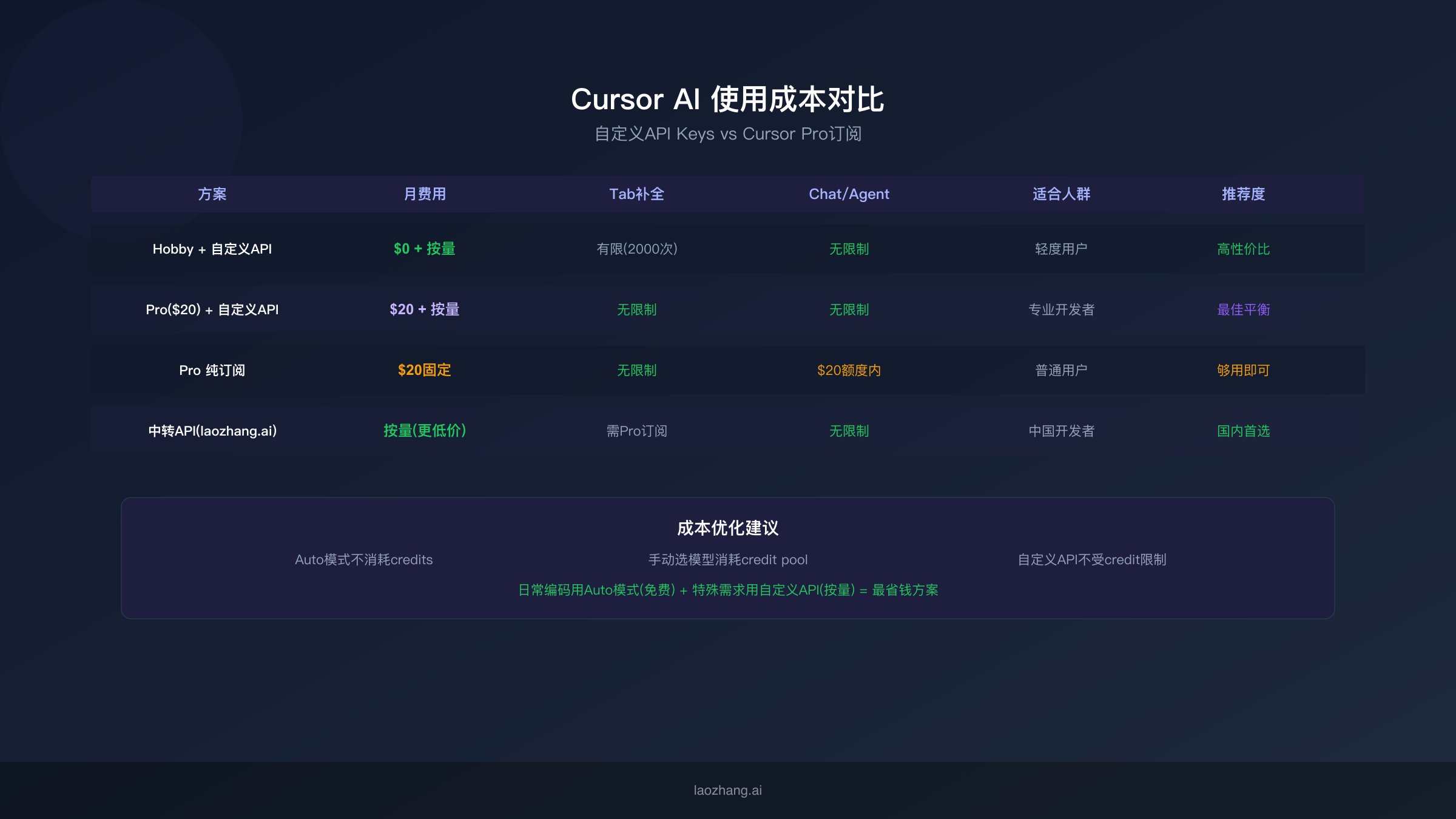
选择合适的AI使用方案需要根据你的实际使用量和预算来决定。以下是不同方案的详细成本分析,帮助你找到最具性价比的配置。
方案一:Hobby(免费) + 自定义API Keys。 这是预算最低的方案,适合轻度使用AI辅助的开发者。Hobby计划提供有限的Tab补全次数(约2000次/月)和少量Agent请求。通过配置自定义API Keys,你可以获得无限制的Chat功能。实际月成本取决于你的API调用量,轻度使用者(每天20-30次对话)的API费用通常在$3-8之间。这个方案的缺点是Tab补全次数有限,对于重度依赖自动补全的开发者来说可能不够。
方案二:Pro($20/月) + 自定义API Keys。 这是性价比最高的组合方案,也是大多数专业开发者的首选。Pro订阅提供无限制的Tab补全和$20的月度credit pool,搭配自定义API Keys后Chat和Agent功能也变得无限制。日常编码时使用Auto模式(不消耗credits),需要特定模型时通过自定义API Keys调用。典型月度总成本在$25-40之间($20订阅 + $5-20 API费用),即可享受完全不受限制的AI编程体验。
方案三:纯Pro订阅不配置API Keys。 如果你的AI使用量适中,Pro计划自带的$20 credit pool可能已经够用。Auto模式是免费无限制的,只有手动选择特定模型时才消耗credits。这个方案的优势在于管理简单,只需一个$20/月的订阅即可涵盖所有功能,缺点是重度使用者可能在月中就会耗尽credit额度。
方案四:使用中转API降低成本。 对于中国开发者来说,通过laozhang.ai等中转服务使用API通常比直接使用官方API更加便捷。中转服务通常提供更低的单价和国内可直达的网络环境,虽然存在一定的延迟增加,但在日常开发中通常不会有明显感知。参考Cursor自定义API Key高级配置指南获取更多优化技巧。
| 使用量级 | 推荐方案 | 预估月成本 |
|---|---|---|
| 轻度(每天<20次) | Hobby + 自定义API | $3-8 |
| 中度(每天20-50次) | Pro纯订阅 | $20 |
| 重度(每天50-100次) | Pro + 自定义API | $25-40 |
| 团队协作 | Teams + 自定义API | $40+ |
常见问题排查与解决方案
在配置和使用自定义API Keys的过程中,可能会遇到一些技术问题。以下是根据社区反馈整理的高频问题和对应的解决方案。
问题一:Verify点击后显示"Invalid API Key"。 这通常是密钥输入错误导致的。首先检查复制粘贴时是否带入了多余的空格或换行符,特别是从密码管理器粘贴时容易出现这个问题。其次确认密钥格式正确——OpenAI密钥以sk-或sk-proj-开头,Anthropic密钥以sk-ant-开头。如果格式正确但仍然失败,可能是密钥已被撤销或API账户存在问题,建议到提供商平台重新生成一个新密钥。
问题二:API Key验证成功但使用时报错"Insufficient quota"。 这说明你的API提供商账户余额不足。OpenAI和Anthropic采用预付费模式,需要在Billing页面先充值才能使用API。Google的免费层额度用完后也会出现类似错误。解决方法是到对应平台充值或检查用量限额设置。
问题三:配置了Override Base URL后Anthropic模型失效。 这是一个社区中报告较多的已知问题。Override Base URL仅影响通过OpenAI通道发送的请求,理论上不应影响Anthropic。但某些Cursor版本存在Bug,设置了Override Base URL后可能会干扰Anthropic的请求路由。临时解决方法是清空Override Base URL字段,或者将Anthropic的请求也通过支持Claude模型的中转服务来路由。
问题四:使用自定义API Key后响应速度明显变慢。 如果你使用的是中转服务(Override Base URL),额外的网络跳转会增加延迟。对于直接使用官方API的情况,慢速通常与API提供商的服务器负载有关,高峰时段(北美工作时间)延迟会更明显。可以尝试切换到延迟更低的模型(如使用Haiku代替Opus),或者在网络条件允许时直接使用官方端点而非中转。
问题五:如何同时使用多个提供商的自定义API Key? Cursor支持同时配置OpenAI、Anthropic和Google三个提供商的API Key,它们互不冲突。在Chat面板中通过模型选择器切换不同模型时,Cursor会自动使用对应提供商的密钥。如果你通过Override Base URL接入了中转服务,那么所有通过OpenAI通道路由的模型都会使用该中转服务。
常见问题FAQ
配置自定义API Keys后还需要Cursor Pro订阅吗?
这取决于你对Tab补全功能的依赖程度。自定义API Keys只能驱动Chat、Composer和Agent功能,Tab自动补全仍然需要Cursor Pro订阅才能获得无限制使用。如果你主要使用Chat功能且不太依赖Tab补全,Hobby(免费)+自定义API Keys就足够了。但对于重度开发者,Pro + 自定义API Keys的组合是最佳选择。
API Keys的安全性如何?Cursor会看到我的密钥吗?
根据Cursor官方文档,自定义API Keys存储在用户本地设备上,不会被上传到Cursor的服务器。使用自定义密钥时,API请求直接从你的设备发送到提供商的服务器,Cursor的基础设施不参与数据传输。这提供了比使用Cursor内置模型更高层级的隐私保护。
自定义API Keys和Auto模式有什么关系?
Auto模式是Cursor内置的智能模型选择功能,它是免费无限制的,不消耗credits。Auto模式使用Cursor自己的模型集成,与自定义API Keys无关。只有当你手动选择特定模型时,才会使用自定义API Keys(如果已配置)或消耗credit pool额度。
中国用户无法访问OpenAI API怎么办?
可以通过Override Base URL功能接入laozhang.ai等兼容OpenAI格式的中转服务。只需将Base URL设为中转服务的地址,使用中转服务提供的API Key,就能在国内网络环境下正常使用Cursor的全部AI功能。注册即送体验额度,支持GPT-5.4、Claude、Gemini等主流模型。
使用自定义API Keys大概每月花费多少?
这完全取决于你的使用量。轻度使用(每天20次以下对话)月费约$3-8,中度使用(每天20-50次)约$10-20,重度使用(每天50次以上)约$20-40。搭配Auto模式(免费)处理日常简单任务,仅在需要特定模型能力时使用自定义API Keys,可以将成本控制到最低。