DeepSeek本地部署完整指南:Ollama + Open WebUI从零搭建私有AI
从零搭建DeepSeek R1本地部署环境,通过Ollama下载模型、Docker部署Open WebUI,打造类ChatGPT的私有AI应用。包含模型选择、Docker Compose配置、性能优化和常见问题解决。
Nano Banana Pro
4K图像官方2折Google Gemini 3 Pro Image · AI图像生成
已服务 10万+ 开发者
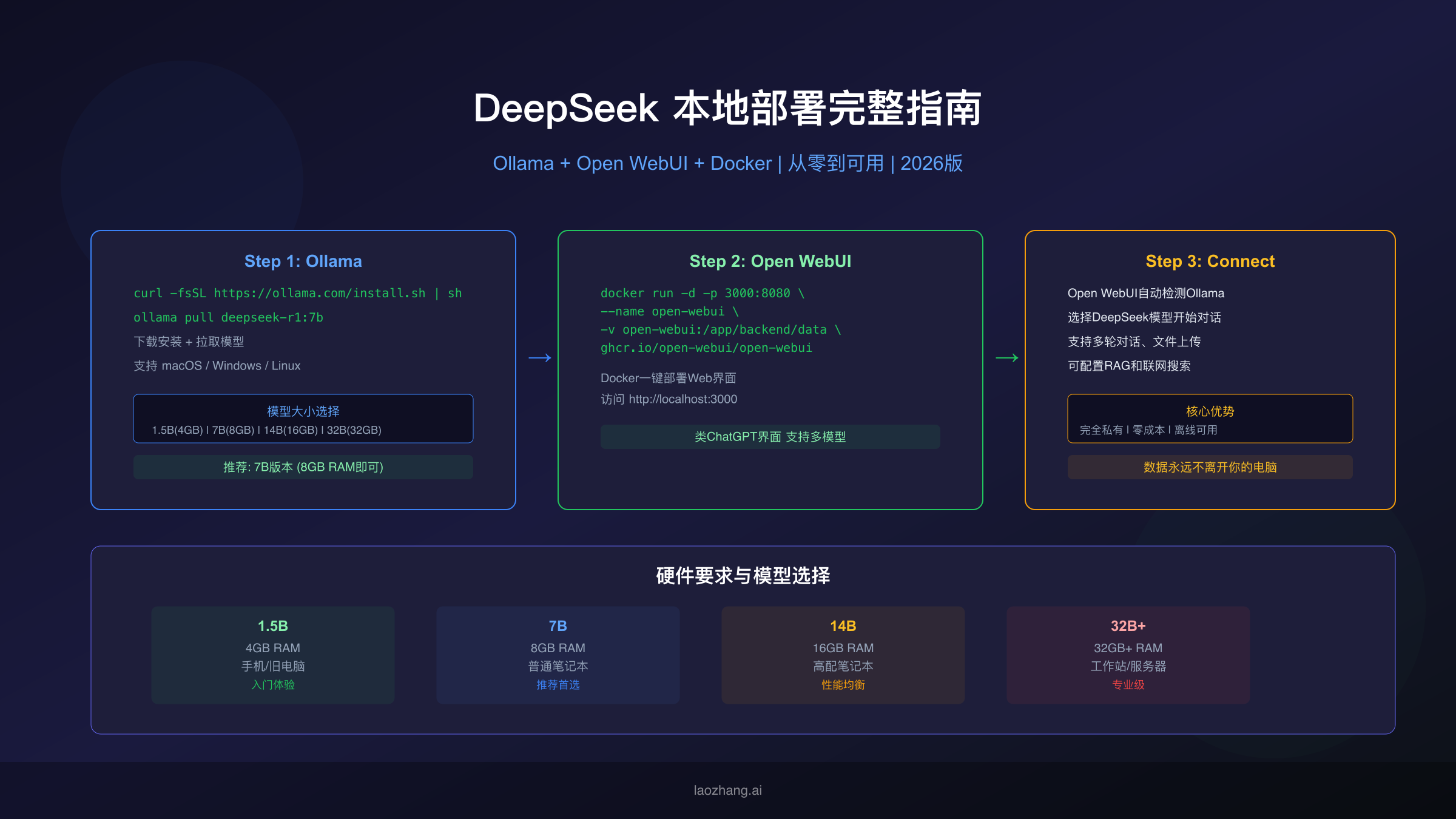
DeepSeek作为当前最强大的开源大语言模型之一,通过本地部署可以实现完全私有、零API成本的AI应用。整个部署过程只需要三步:安装Ollama下载DeepSeek模型、通过Docker启动Open WebUI Web界面、连接两者开始对话。即使是8GB内存的普通笔记本电脑,也能流畅运行DeepSeek R1的7B蒸馏版本。据Ollama官方模型库,DeepSeek R1提供从1.5B到671B的多个版本,覆盖从手机到服务器的各种硬件配置。当前DeepSeek的模型产品线包括V3.2(通用对话)和R1(深度推理),其中R1在数学推理和代码生成方面的表现与GPT-4o持平甚至更优。本文将从模型选择开始,系统讲解完整的部署流程、Docker Compose配置和性能优化策略。
要点速览
- 三步完成部署:安装Ollama(
curl -fsSL https://ollama.com/install.sh | sh)→ 拉取DeepSeek模型(ollama pull deepseek-r1:7b)→ Docker启动Open WebUI → 访问localhost:3000开始对话 - 硬件要求灵活:1.5B版本只需4GB RAM(旧电脑可用),7B版本需8GB RAM(推荐首选),14B需16GB,32B需32GB——根据你的硬件选择合适的模型大小
- 完全免费且私有:所有数据在本地处理,不经过任何外部服务器,零API费用,支持离线使用
- Open WebUI提供类ChatGPT体验:多轮对话、文件上传、代码高亮、多模型切换、RAG知识库、联网搜索——全部开源免费
- Docker Compose一键部署:通过一个
docker-compose.yml文件同时启动Ollama和Open WebUI,自动配置网络连接和数据持久化
DeepSeek模型选择指南
选择正确的模型版本是成功部署的第一步。DeepSeek提供的模型按照参数规模从1.5B到671B不等,每个版本对硬件的要求和推理能力都有显著差异。做出正确选择的关键是匹配你的硬件条件和使用场景。
DeepSeek R1是推理能力最强的开源模型,特别擅长数学推理、逻辑分析和代码生成。它的"思维链"(Chain of Thought)能力让它在回答复杂问题时会先展示推理过程,然后给出最终答案——这种透明的推理方式非常适合学习和教育场景。在Ollama上,DeepSeek R1提供多个蒸馏版本,每个版本在保留核心推理能力的同时减小了模型体积。对于大多数个人用户,7B版本是最佳起点——它在8GB RAM的笔记本上就能流畅运行,同时保持了相当不错的推理质量。如果你同时在Cursor中使用DeepSeek,本地部署可以作为离线备份方案。
DeepSeek V3.2是通用对话模型,在日常问答、内容创作和数据分析方面表现更均衡。相比R1的"深度思考"风格,V3.2的回答更加直接和流畅,适合不需要复杂推理的日常使用。V3.2在Ollama上也有多个尺寸的蒸馏版本可用。如果你的主要需求是日常对话和内容辅助(而非数学推理),V3.2可能是更好的选择。
模型大小与硬件对照表帮助你根据自己的设备做出选择。1.5B版本(约1.1GB下载,4GB RAM即可)是最小的蒸馏版本,可以在手机和老旧电脑上运行,适合体验和学习但回答质量有限。7B版本(约4.7GB下载,8GB RAM)是推荐的入门选择,在普通笔记本上就能运行,推理质量已经相当不错,能够处理大多数代码和逻辑问题。14B版本(约8.9GB下载,16GB RAM)适合有独显或M系列Mac的用户,推理质量明显提升。32B及以上版本需要32GB+RAM或专业GPU,适合工作站和服务器部署。
| 模型大小 | 下载体积 | RAM需求 | 推荐硬件 | 推理质量 | 适用场景 |
|---|---|---|---|---|---|
| 1.5B | ~1.1GB | 4GB | 手机/旧电脑 | 基础 | 体验/学习 |
| 7B | ~4.7GB | 8GB | 普通笔记本 | 良好 | 日常使用(推荐) |
| 14B | ~8.9GB | 16GB | 高配笔记本 | 优秀 | 专业开发 |
| 32B | ~19GB | 32GB | 工作站 | 很强 | 企业级 |
| 70B | ~40GB | 64GB+ | 服务器 | 接近完整版 | 生产环境 |
Ollama安装与模型下载
Ollama是一个轻量级的本地大模型运行框架,负责模型的下载、管理和推理服务。它支持macOS、Windows和Linux三大平台,安装过程非常简洁。
macOS安装是最简单的——访问ollama.com下载安装包,双击安装即可。macOS版本对Apple Silicon(M1/M2/M3/M4)有原生优化,利用Metal GPU加速推理,性能表现非常出色。8GB RAM的M1 MacBook Air就能流畅运行7B模型,16GB的M系列Mac运行14B模型毫无压力。安装完成后,Ollama会以后台服务的形式运行,默认监听11434端口。
Linux安装通过一行命令完成:curl -fsSL https://ollama.com/install.sh | sh。这个脚本会自动检测系统架构、安装Ollama并配置为systemd服务。如果你的Linux机器有NVIDIA GPU,Ollama会自动检测CUDA并启用GPU加速。安装完成后,Ollama服务自动启动。
Windows安装同样从ollama.com下载安装包。Windows版本支持NVIDIA GPU加速(需要安装CUDA驱动)。安装后Ollama会在系统托盘中运行,提供与macOS/Linux相同的功能。
下载DeepSeek模型只需要一条命令。打开终端运行ollama pull deepseek-r1:7b,Ollama会从官方模型库下载7B版本的DeepSeek R1。下载过程支持断点续传——如果网络中断,重新运行相同命令会从中断处继续下载,不会重复下载已完成的部分。下载完成后,运行ollama list可以查看已安装的所有模型。你可以同时安装多个模型(如deepseek-r1:7b和deepseek-r1:14b),Open WebUI中可以随时切换。
验证安装成功:运行ollama run deepseek-r1:7b,如果能看到交互式对话界面并正常回答问题,说明安装和模型下载都已完成。按/bye退出对话。
Open WebUI部署教程
Open WebUI是一个开源的Web界面,为Ollama提供了类ChatGPT的浏览器交互体验。它支持多轮对话、文件上传、代码语法高亮、多模型切换、对话历史管理等功能,是本地部署方案中用户体验最好的前端选择。
Docker单命令部署是最快的方式。确保你的电脑已安装Docker Desktop(从docker.com下载),然后运行以下命令:
bashdocker run -d -p 3000:8080 \ --add-host=host.docker.internal:host-gateway \ --name open-webui \ -v open-webui:/app/backend/data \ --restart always \ ghcr.io/open-webui/open-webui:latest
这条命令做了几件事:-d后台运行,-p 3000:8080将容器内的8080端口映射到本地3000端口,--add-host确保容器能访问宿主机的Ollama服务,-v持久化存储对话历史和配置数据,--restart always确保Docker重启后自动恢复。执行后等待镜像下载完成,访问http://localhost:3000即可看到Open WebUI的登录界面。
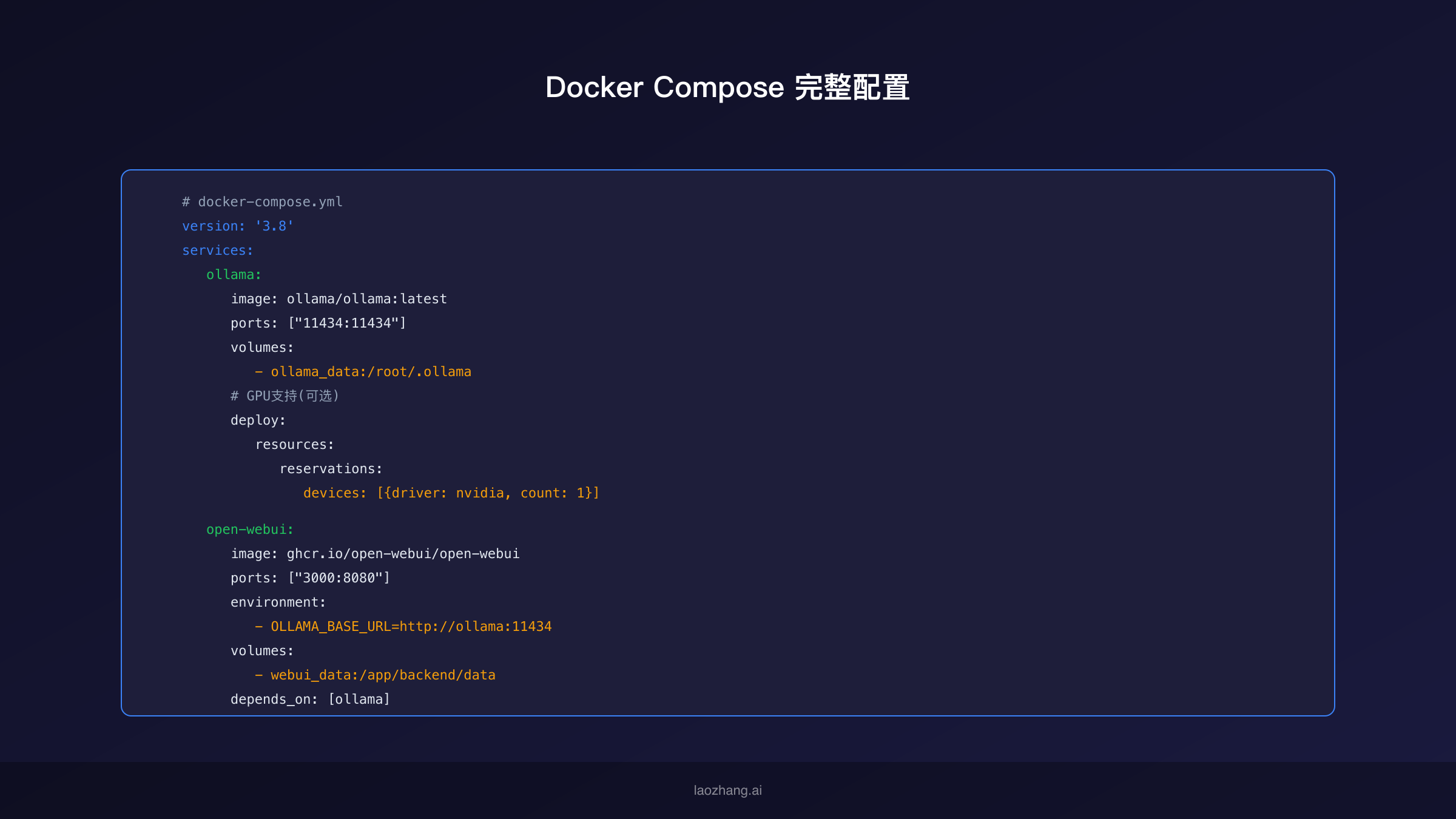
Docker Compose部署适合需要更多配置控制的场景。创建一个docker-compose.yml文件:
yamlversion: '3.8'
services:
ollama:
image: ollama/ollama:latest
ports:
- "11434:11434"
volumes:
- ollama_data:/root/.ollama
# GPU支持(NVIDIA, 可选)
deploy:
resources:
reservations:
devices:
- driver: nvidia
count: 1
capabilities: [gpu]
open-webui:
image: ghcr.io/open-webui/open-webui:latest
ports:
- "3000:8080"
environment:
- OLLAMA_BASE_URL=http://ollama:11434
volumes:
- webui_data:/app/backend/data
depends_on:
- ollama
restart: always
volumes:
ollama_data:
webui_data:
运行docker compose up -d一键启动两个服务。Docker Compose的优势在于:Ollama和Open WebUI在同一个Docker网络中,通过服务名(ollama)直接通信,不需要--add-host配置;数据卷统一管理;GPU资源分配可配置;启动、停止、重启一条命令搞定。
首次登录配置。访问http://localhost:3000后,系统会要求你创建管理员账户——设置用户名、邮箱和密码(这是本地账户,不会发送到任何外部服务器)。登录后,Open WebUI会自动检测连接的Ollama服务并列出所有可用模型。在顶部的模型选择器中选择deepseek-r1:7b,就可以开始对话了。
配置与连接优化
部署完成后,一些配置优化可以显著提升使用体验。
确保Ollama对外可访问是最常遇到的问题。默认情况下Ollama只监听localhost,如果Open WebUI运行在Docker容器中(与Ollama不在同一网络命名空间),可能无法连接。解决方法取决于部署方式:如果用Docker Compose(推荐),两个服务在同一网络中自动互通,无需额外配置;如果Open WebUI用Docker而Ollama直接安装在宿主机,需要在启动Docker时加--add-host=host.docker.internal:host-gateway参数,并在Open WebUI设置中将Ollama地址配置为http://host.docker.internal:11434。
多模型管理是Open WebUI的强大功能之一。你可以通过ollama pull下载多个模型(如deepseek-r1:7b、deepseek-r1:14b、llama3.2:latest等),Open WebUI会自动列出所有可用模型。在对话中可以随时切换模型,比较不同模型的回答质量。你甚至可以创建自定义模型配置(在Open WebUI的Admin Panel中),设置默认的system prompt和参数,让不同模型服务于不同的使用场景。
联网搜索功能让本地部署的DeepSeek也能获取最新信息。Open WebUI内置了Web搜索集成——在Settings > Web Search中配置搜索引擎API(支持Google、Bing、DuckDuckGo等),启用后DeepSeek在回答时可以自动搜索网络获取实时数据。这解决了本地模型知识截止日期的限制,特别适合需要查询最新技术文档或新闻的场景。
RAG知识库是企业级应用的核心功能。Open WebUI支持上传PDF、Word、TXT等文档建立本地知识库,DeepSeek在回答时会优先检索知识库中的相关内容。这对于内部文档问答、技术手册查询和法律法规检索等场景非常有价值——数据完全在本地,不需要担心隐私泄露。
对于需要在本地部署之外也能使用DeepSeek的场景(如团队协作或移动办公),laozhang.ai提供了DeepSeek全系列模型的云端API服务,注册即送额度,支持支付宝支付。本地部署和云端API可以互补——私密数据用本地处理,需要完整版模型能力或远程访问时用云端API。
常见问题与性能优化
本地部署过程中可能遇到的问题和对应的解决方案。
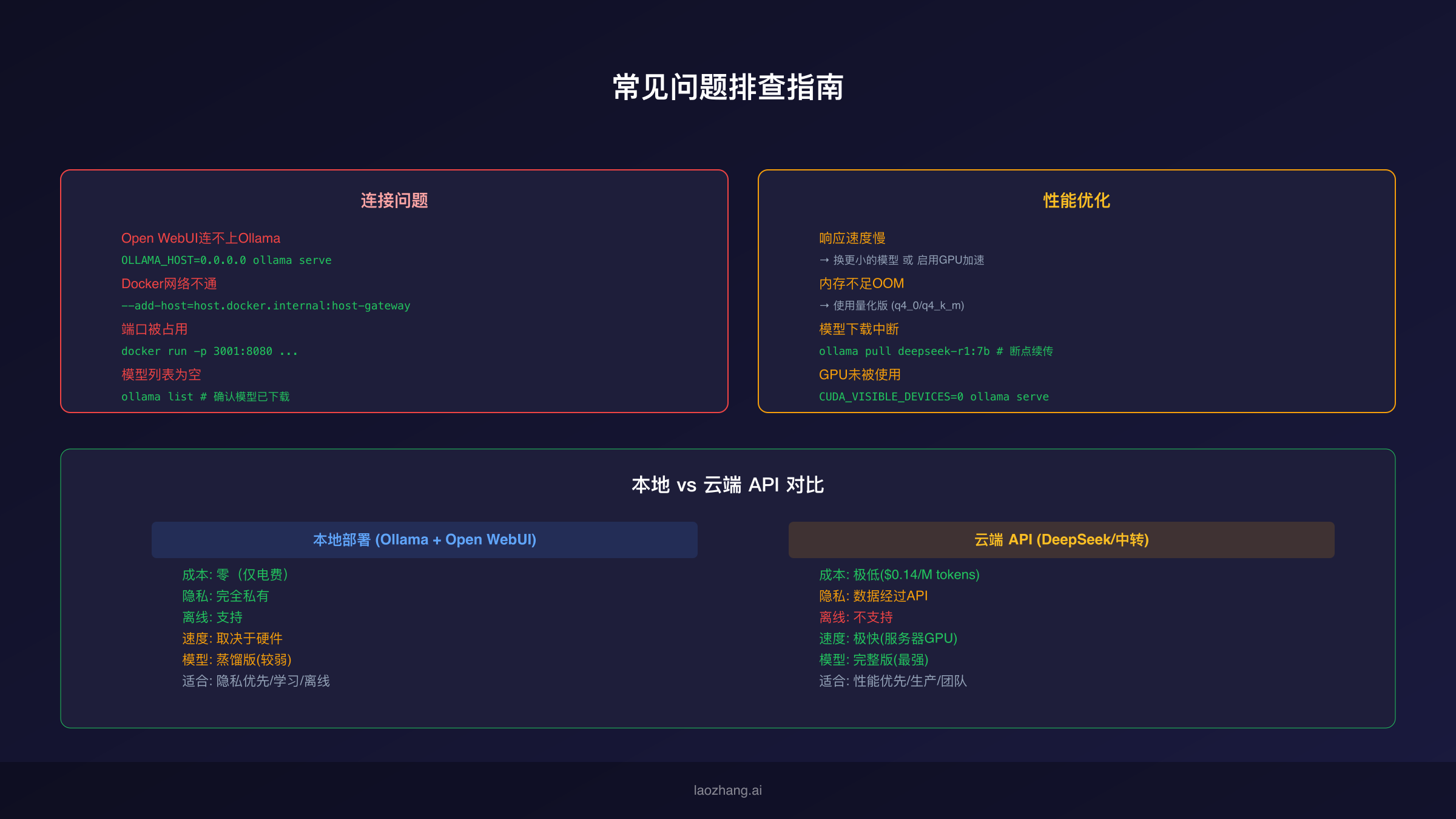
Open WebUI连不上Ollama是最常见的问题。首先确认Ollama正在运行(终端运行ollama list应该能看到模型列表)。如果使用Docker Compose部署,检查两个服务是否都在运行(docker compose ps)。如果Ollama在宿主机而Open WebUI在Docker中,确保Docker启动时加了--add-host参数,并且Ollama监听了非localhost地址——在Linux上设置环境变量OLLAMA_HOST=0.0.0.0然后重启Ollama服务,在macOS上通过launchctl setenv OLLAMA_HOST 0.0.0.0设置后重启Ollama应用。
模型响应速度慢通常是硬件瓶颈。最直接的优化是换更小的模型——从14B降到7B通常能将响应速度提升2-3倍。如果有NVIDIA GPU,确保Ollama正确使用了GPU加速(运行nvidia-smi查看GPU使用情况,如果Ollama没有出现在进程列表中说明未启用GPU)。对于Apple Silicon Mac,确保使用的是原生arm64版本的Ollama(而不是Rosetta模拟的x86版本)。另一个优化是使用量化版本——Ollama支持q4_0、q4_k_m等量化格式,可以在略微牺牲质量的前提下显著减少内存占用和提升速度。
**内存不足(OOM)**意味着模型对你的硬件来说太大了。解决方案是换更小的模型,或者使用更激进的量化版本。运行ollama show deepseek-r1:7b可以查看模型的具体参数和内存需求。如果你需要在有限内存中运行更大的模型,可以通过设置OLLAMA_NUM_PARALLEL=1限制并发请求数来减少内存占用。
Docker镜像下载慢在中国用户中很常见。建议配置Docker镜像加速器——在Docker Desktop的Settings > Docker Engine中添加国内镜像源。也可以提前手动拉取镜像:docker pull ghcr.io/open-webui/open-webui:latest和docker pull ollama/ollama:latest。
最佳实践总结:从7B模型开始,确认一切正常后再尝试更大的模型;使用Docker Compose统一管理服务;定期docker compose pull更新Open WebUI镜像以获取新功能;为重要对话导出备份(Open WebUI支持对话导出功能);如果有GPU务必确认GPU加速已启用。
常见问题
DeepSeek R1和V3.2应该选哪个?
如果你主要需要代码生成、数学推理和逻辑分析,选R1——它的思维链推理能力是核心优势。如果你主要需要日常对话、内容创作和通用问答,选V3.2——它的回答更直接流畅。两个模型可以同时安装在Ollama中,在Open WebUI随时切换。
8GB内存的笔记本够用吗?
够用。DeepSeek R1的7B蒸馏版本在8GB RAM的设备上可以流畅运行。Apple Silicon Mac的表现尤其好,因为统一内存架构对大模型推理非常友好。建议关闭其他大型应用以释放内存给Ollama使用。如果响应偶尔卡顿,可以尝试1.5B版本作为备选。
数据真的完全私有吗?
是的。Ollama在本地运行模型,Open WebUI在本地提供Web界面,所有数据(对话记录、上传的文档、知识库)都存储在你电脑的Docker volume中。没有任何数据会发送到外部服务器——即使断开网络,整个系统也能正常工作(只是联网搜索功能不可用)。这是本地部署相对于云端API的核心优势。
如何更新到最新版本?
Ollama:运行ollama --version查看当前版本,从ollama.com下载最新安装包覆盖安装即可。模型不需要重新下载。Open WebUI:运行docker compose pull拉取最新镜像,然后docker compose up -d重启服务。对话历史和配置会保留(存储在Docker volume中)。
能同时运行多个模型吗?
可以,但需要足够的内存。Ollama在接收到请求时才将模型加载到内存,空闲一段时间后自动卸载。所以你可以安装多个模型,但同一时刻只有当前使用的模型占用内存。如果内存充足(32GB+),可以通过设置OLLAMA_NUM_PARALLEL参数让多个模型同时常驻内存。