Cursor地区限制完全解决指南:This Model Provider Doesn't Serve Your Region修复方案
详解Cursor出现"This model provider doesn't serve your region"错误的根本原因,提供TUN模式、HTTP兼容设置、代理配置、第三方API接入四种解决方案,附完整配置代码和故障排除指南。
Nano Banana Pro
4K图像官方2折Google Gemini 3 Pro Image · AI图像生成
已服务 10万+ 开发者
Cursor地区限制错误:一个困扰30%用户的问题
当你满怀期待地打开Cursor准备使用Claude进行AI编程时,屏幕上突然弹出一条令人沮丧的错误提示:"Model not available. This model provider doesn't serve your region." 这个错误意味着你所在的地区无法访问某些AI模型,而这种情况正在影响着全球约30%的Cursor用户,其中绝大多数来自中国大陆。
这个问题的出现并非Cursor的主动行为。作为一款依赖多个AI模型提供商的编程工具,Cursor必须遵守上游服务商的区域可用性政策。当Anthropic、OpenAI等公司收紧其API的地区限制时,Cursor作为中间层只能被动执行这些限制。对于已经付费订阅Cursor Pro的用户来说,这种体验无疑是糟糕的——你支付了全额费用,却无法使用最核心的Claude和GPT模型。
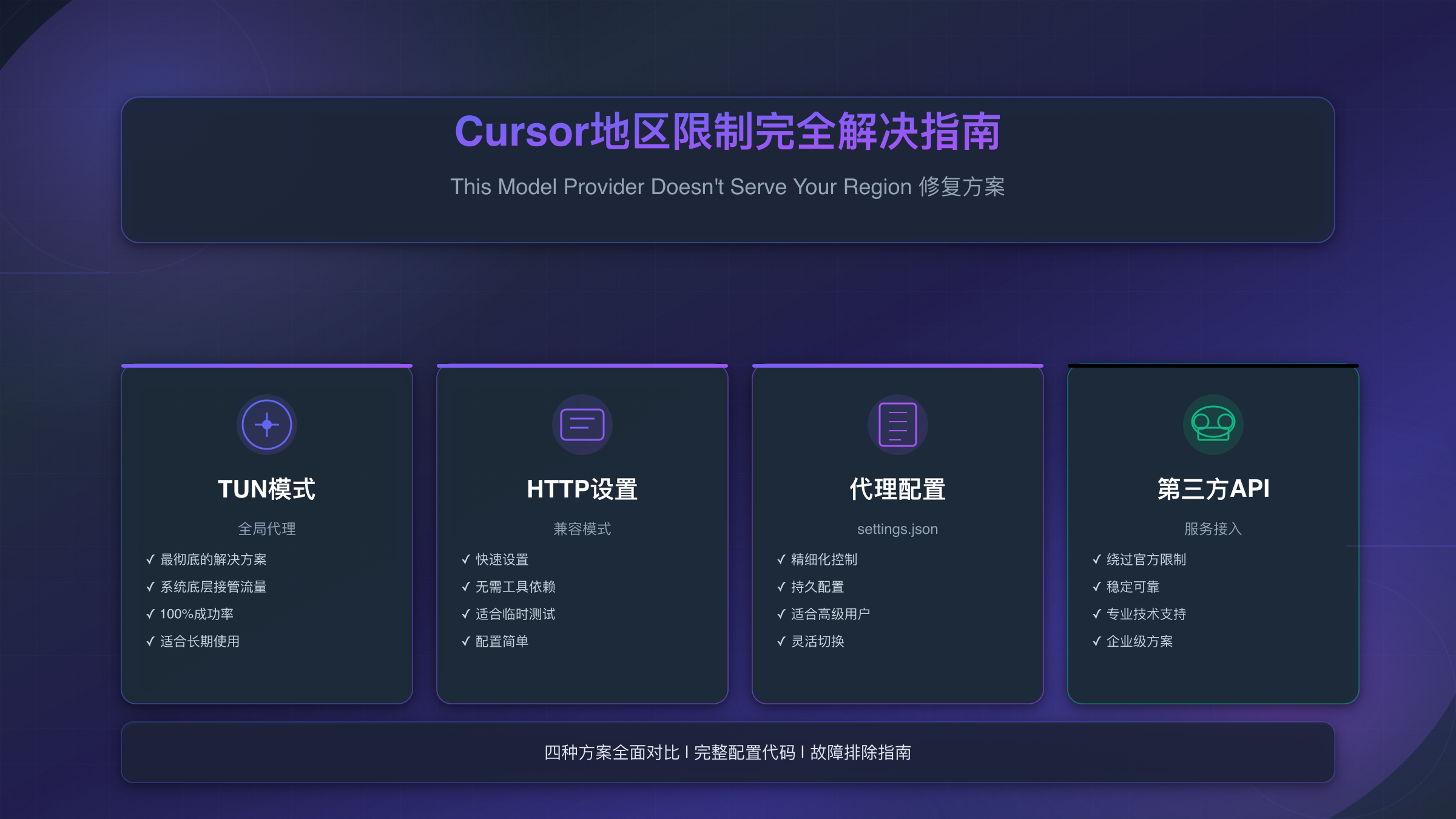
本文将从技术原理层面深入分析这个问题的根本原因,并提供四种经过验证的解决方案:TUN模式全局代理、HTTP兼容模式设置、settings.json代理配置,以及第三方API服务接入。无论你是希望快速修复问题,还是寻求长期稳定的解决方案,都能在这里找到适合自己的方法。
为什么会出现"This Model Provider Doesn't Serve Your Region"错误
要彻底解决这个问题,首先需要理解它产生的技术原理。Cursor的地区限制并非一个简单的IP封锁,而是涉及多个层面的检测机制,理解这些机制才能找到最有效的绑过方法。
上游模型提供商的区域政策
Cursor本身并不限制任何地区的用户,它只是一个AI编程工具的前端界面。真正实施地区限制的是背后的模型提供商——Anthropic(Claude的开发者)和OpenAI(GPT系列的开发者)。这两家公司都有明确的服务条款,规定其API不向中国大陆、古巴、伊朗、朝鲜等地区提供服务。
当你在Cursor中调用Claude或GPT模型时,请求会经过Cursor的服务器转发到Anthropic或OpenAI的API端点。如果这些公司检测到请求来自受限地区,就会返回403 Forbidden错误,错误类型为"region_unsupported"。Cursor接收到这个错误后,会向用户显示"This model provider doesn't serve your region"的提示。
值得注意的是,这种限制近期明显加强了。在2025年之前,许多中国用户仍能正常使用Cursor的Claude模型,但从今年开始,Anthropic加强了其区域检测机制,导致大量用户突然无法访问。根据Cursor官方论坛的讨论,这次变化影响了约30%的全球用户,其中绝大部分来自中国大陆。
Cursor的检测机制解析
Cursor和上游API对用户地区的判断主要依赖以下几个维度:
IP地址检测是最直接的判断方式。当你的请求发送到API服务器时,服务器会检查源IP地址的地理位置。如果IP被识别为来自中国大陆,请求会被直接拒绝。这就是为什么单纯使用系统代理往往不够——因为Cursor可能绕过系统代理设置,使用直连方式发送请求。
HTTP协议特征也会影响检测结果。Cursor默认使用HTTP/2或QUIC协议与服务器通信,这些现代协议有特定的指纹特征。某些代理工具无法完美代理HTTP/2流量,导致即使你开启了代理,部分请求仍然会暴露真实IP。
账户注册信息同样是参考因素之一。如果你的Cursor账户是使用中国手机号或中国区邮箱注册的,系统可能会将其标记为中国用户。虽然这不是决定性因素,但可能会增加被限制的风险。
理解了这些检测机制后,我们就能有针对性地制定解决方案。接下来的章节将详细介绍四种不同的解决方法,每种方法针对不同的使用场景和技术水平。
方案一:TUN模式全局代理(推荐方案)
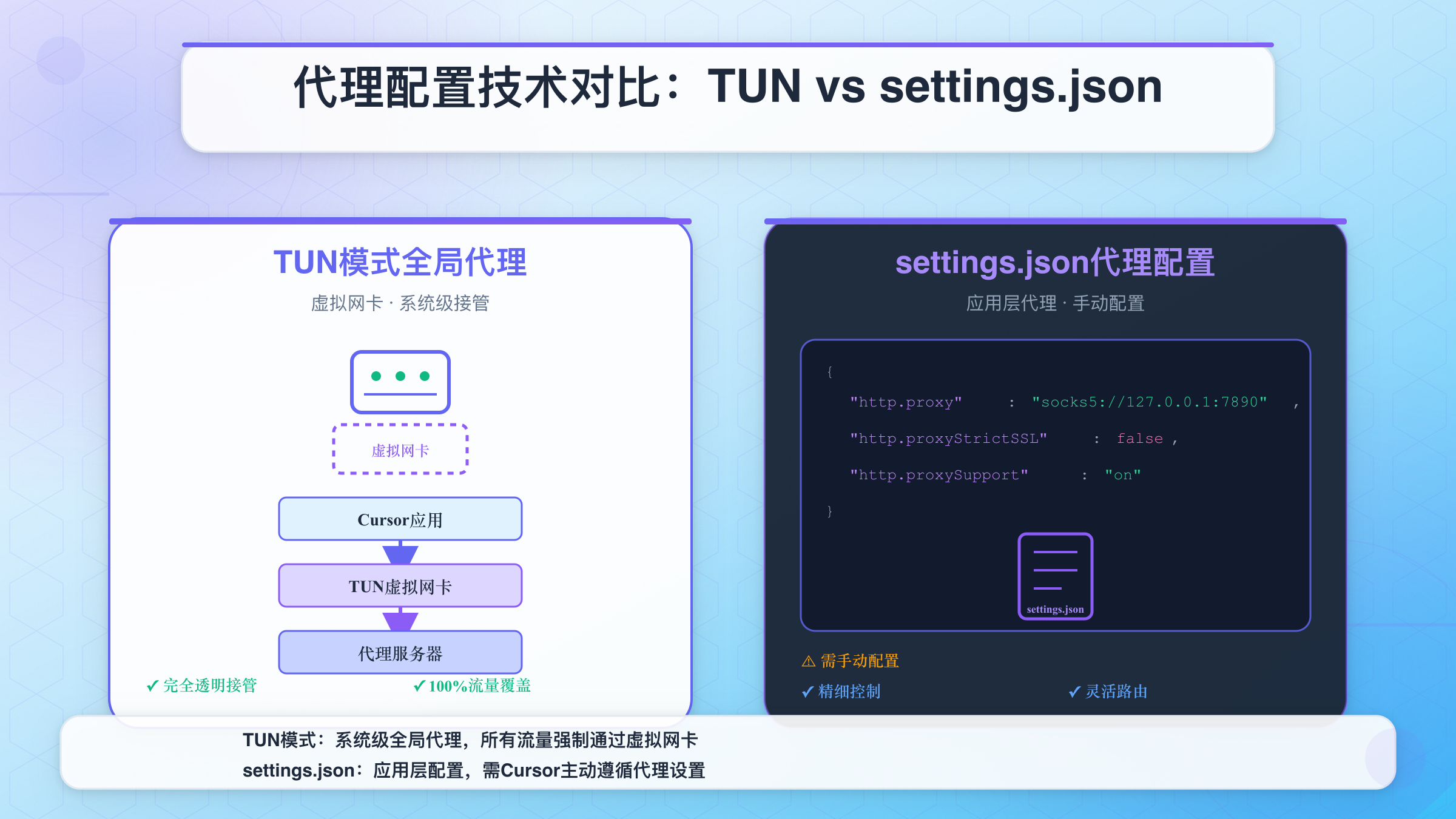
TUN模式(也称为虚拟网卡模式)是解决Cursor地区限制最彻底、最稳定的方案。它通过在操作系统底层创建一个虚拟网络接口,接管设备上的所有网络流量,确保包括Cursor在内的所有应用程序都通过代理服务器访问网络。
为什么TUN模式最有效
传统的系统代理模式存在一个关键问题:它依赖于应用程序主动遵循系统代理设置。然而,并非所有应用都会自动使用系统代理,Cursor就是其中之一。当你在系统设置中配置了代理,但Cursor仍然通过直连方式访问网络时,你的真实IP就会暴露给上游API服务器。
TUN模式从根本上解决了这个问题。它在操作系统的网络层创建一个虚拟网卡,将所有进出设备的网络流量都重定向到这个虚拟网卡,然后由代理软件统一处理。这种方式对应用程序完全透明——无论应用是否支持代理设置,其流量都会被强制通过代理。
对于Cursor用户来说,TUN模式意味着:Cursor的所有网络请求,包括对Anthropic API、OpenAI API以及Cursor自身服务器的请求,都会通过你的代理节点发送。这样一来,上游服务器看到的IP地址就是你代理节点的IP,而非你的真实IP。
Clash Verge配置TUN模式
以目前最流行的代理工具Clash Verge为例,开启TUN模式的步骤如下:
首先确保你已经安装了Clash Verge的最新版本,并且已经导入了有效的订阅配置。旧版本可能不支持TUN模式或存在兼容性问题,建议使用官方最新版本。
打开Clash Verge后,进入左侧的"设置"选项卡。在设置页面中,找到"TUN模式"或"虚拟网卡模式"选项。在启用TUN模式之前,你需要先安装服务模式——这是一个系统级组件,负责创建和管理虚拟网卡。点击"服务模式"旁边的"安装"按钮,系统会提示你输入管理员密码进行授权。
服务模式安装完成后,你就可以开启TUN模式了。找到TUN模式的开关并将其打开。如果一切正常,你会在系统的网络适配器列表中看到一个新的"Clash"虚拟网卡。这个虚拟网卡会接管你设备上的所有网络流量。
需要特别注意的是,TUN模式和系统代理模式是互斥的。开启TUN模式后,你应该关闭系统代理设置,否则可能会导致网络连接异常。同样,如果你同时运行了其他VPN软件,也可能与TUN模式产生冲突。
验证TUN模式是否生效
配置完成后,你需要验证TUN模式是否正确生效。最简单的方法是检查你的外网IP地址:打开浏览器访问 ip.sb 或 ipinfo.io,如果显示的IP地址与你代理节点的位置一致(比如显示为美国或新加坡),说明TUN模式已经生效。
更可靠的验证方式是使用Cursor内置的网络诊断功能。打开Cursor,点击右上角的设置图标,选择"Network"选项卡,然后点击"Run Diagnostic"。这个诊断工具会检测Cursor与各个API端点的连接状态。如果所有检测项都显示绿色,说明网络配置正确,你应该能够正常使用Claude等模型了。
如果诊断结果仍然显示区域限制错误,可能是你的代理节点IP已经被标记。尝试切换到其他地区的节点(推荐美国、新加坡或日本),然后重启Cursor再次测试。
方案二:修改HTTP兼容模式设置
如果你不想或无法使用TUN模式,Cursor提供了一个内置的HTTP兼容模式选项,可以改善代理穿透的效果。这个方法相对简单,适合希望快速解决问题的用户。
HTTP/2与HTTP/1.1的差异
理解这个方案的关键在于了解HTTP协议版本之间的差异。Cursor默认使用HTTP/2协议与服务器通信,这是一种更现代、更高效的协议,支持多路复用和服务器推送等特性。然而,HTTP/2的复杂性也给代理带来了挑战。
许多代理工具在处理HTTP/2流量时存在问题,可能导致部分请求无法正确通过代理。更麻烦的是,HTTP/2使用TLS加密的ALPN扩展进行协议协商,这个过程发生在代理介入之前,使得代理软件难以完全控制连接。
相比之下,HTTP/1.1是一种更传统、更简单的协议,几乎所有代理工具都能完美支持。通过将Cursor的HTTP模式切换为HTTP/1.1,你可以确保所有请求都能被代理软件正确处理和转发。
配置步骤详解
修改HTTP兼容模式的步骤非常简单。首先,打开Cursor并进入设置界面。你可以通过点击左下角的齿轮图标,或者使用快捷键 Cmd+,(Mac)/ Ctrl+,(Windows)打开设置。
在设置界面中,点击顶部的"Cursor Settings"选项卡(注意不是普通的VS Code设置)。在左侧菜单中找到"Network"选项并点击进入。
在Network设置页面中,你会看到"HTTP Compatibility Mode"选项。默认情况下,这个选项设置为"Auto"或"HTTP/2"。将其修改为"HTTP/1.1"或"HTTP/1.0"。两者的区别不大,HTTP/1.1略微更高效,但HTTP/1.0的兼容性更好。如果你不确定选哪个,建议先尝试HTTP/1.1。
修改完成后,必须完全重启Cursor才能使设置生效。注意是完全退出应用程序后重新打开,而不是简单地关闭窗口或重新加载。在Windows上,你可以通过任务管理器确认Cursor进程已经完全退出;在Mac上,可以使用Command+Q退出,或者在Dock图标上右键选择"退出"。
配合系统代理使用
修改HTTP兼容模式后,你还需要确保系统代理已经正确配置并开启。在代理软件中选择"系统代理"或"全局模式",将所有流量路由到代理服务器。代理节点建议选择美国,因为Anthropic和OpenAI的服务器主要位于美国,使用美国节点可以获得最低的延迟和最好的稳定性。
完成以上配置后,重新打开Cursor并尝试使用Claude模型。如果配置正确,你应该能够正常进行对话和代码生成。如果仍然遇到问题,可以尝试方案三中的高级代理配置方法。
方案三:settings.json代理配置(高级方法)
对于希望更精细控制代理设置的用户,可以直接在Cursor的配置文件中指定代理参数。这种方法比图形界面设置更加灵活,可以实现更复杂的代理规则配置。
定位settings.json文件
Cursor基于VS Code构建,因此它使用类似的配置文件结构。settings.json文件存储了所有用户自定义设置,包括代理配置。
在不同操作系统上,settings.json文件的位置略有不同。在Windows系统上,该文件通常位于 %APPDATA%\Cursor\User\settings.json,你可以通过在资源管理器地址栏中输入这个路径直接访问。在Mac系统上,文件位于 ~/Library/Application Support/Cursor/User/settings.json,你可以通过Finder的"前往文件夹"功能访问。在Linux系统上,文件位于 ~/.config/Cursor/User/settings.json。
最简单的方式是直接在Cursor中打开这个文件:按下 Cmd+Shift+P(Mac)或 Ctrl+Shift+P(Windows)打开命令面板,输入"Open User Settings (JSON)"并选择该选项,Cursor会自动打开settings.json文件供你编辑。
代理配置参数详解
在settings.json文件中添加以下配置来设置代理:
json{
"http.proxy": "socks5://127.0.0.1:7890",
"http.proxyStrictSSL": false,
"http.proxySupport": "on"
}
这三个参数的含义如下:
http.proxy 指定代理服务器的地址和端口。格式可以是 http://host:port 或 socks5://host:port。如果你的代理软件使用SOCKS5协议(大多数现代代理工具都支持),建议使用 socks5:// 格式。端口号需要根据你代理软件的实际设置进行修改——常见的端口包括7890(Clash默认HTTP端口)、1080(SOCKS5传统端口)、10809(V2Ray默认端口)等。
http.proxyStrictSSL 设置为 false 可以禁用SSL证书严格验证。当代理服务器使用自签名证书或中间人方式处理HTTPS流量时,这个设置可以避免证书验证错误。虽然这在安全性上有所妥协,但对于解决连接问题通常是必要的。
http.proxySupport 设置为 "on" 表示强制启用代理支持。另外两个可选值是 "off"(禁用代理)和 "fallback"(仅在直连失败时使用代理)。为了确保所有请求都通过代理,建议设置为 "on"。
如果你使用的是需要认证的代理服务器,可以在URL中包含用户名和密码:
json{
"http.proxy": "http://username:[email protected]:8080"
}
环境变量配置方法
除了直接编辑settings.json,你还可以通过设置环境变量来配置代理。这种方法的优势是可以同时影响Cursor和其他命令行工具。
在Windows上,你可以通过系统设置添加环境变量,或者在命令行中使用 set 命令临时设置:
bashset HTTP_PROXY=http://127.0.0.1:7890
set HTTPS_PROXY=http://127.0.0.1:7890
在Mac或Linux上,可以在终端中使用 export 命令:
bashexport HTTP_PROXY=http://127.0.0.1:7890
export HTTPS_PROXY=http://127.0.0.1:7890
export ALL_PROXY=socks5://127.0.0.1:7890
如果希望这些设置永久生效,可以将上述命令添加到shell配置文件中(如 ~/.bashrc、~/.zshrc 等)。然后从终端启动Cursor,它就会继承这些环境变量的设置。
值得注意的是,环境变量设置和settings.json设置可能会产生冲突。如果两者同时存在,通常settings.json中的设置优先级更高。为了避免混淆,建议只使用其中一种方式进行配置。
方案四:第三方API服务接入(长期方案)
前面介绍的三种方案都需要依赖代理工具,而代理本身可能存在稳定性问题、IP被封禁、或者代理服务不可用等风险。如果你希望获得一个更加稳定、不依赖代理的长期解决方案,可以考虑使用第三方API服务。
为什么选择第三方API
第三方API服务的核心思路是:不再通过Cursor官方的模型接口访问Claude或GPT,而是使用自己的API Key直接调用模型提供商的API,或者通过提供国内直连服务的中转平台访问。这样做有几个显著优势。
首先是稳定性。第三方服务提供商通常会部署多个节点,实现智能路由和故障转移。即使某个节点出现问题,也能自动切换到其他可用节点,保证服务的持续可用性。相比之下,依赖单一代理节点的方案,一旦该节点被封或出现故障,就会导致服务中断。
其次是便捷性。使用第三方API服务后,你无需每次启动Cursor都检查代理状态,也不用担心因为网络环境变化导致的连接问题。配置完成后,Cursor可以像在海外一样流畅使用各种AI模型。
最后是成本优势。部分第三方服务提供的价格比直接订阅Cursor Pro更加经济,尤其是对于使用量较大的用户。你可以根据实际使用情况按需付费,而非支付固定的订阅费用。
自定义API Key配置步骤
Cursor原生支持自定义API Key功能,你可以为OpenAI、Anthropic、Google等服务商配置独立的API密钥。配置方法如下:
打开Cursor的设置界面,选择"Cursor Settings"选项卡,然后在左侧菜单中点击"Models"。在这个页面中,你会看到不同模型提供商的API Key配置区域。
对于OpenAI API,在"OpenAI API Key"输入框中填入你的API密钥。如果你使用的是第三方兼容服务(如OpenRouter或其他中转服务),还需要配置"Override OpenAI Base URL"字段,将其设置为第三方服务的API端点地址。例如,使用laozhang.ai的服务时,可以将Base URL设置为其提供的API地址,即可使用统一接口访问包括Claude、GPT-4o、Gemini在内的200多种AI模型,且支持国内直连,无需任何代理工具。
对于Anthropic API,在"Anthropic API Key"字段中填入你的Claude API密钥。需要注意的是,由于Anthropic官方API同样对中国地区有限制,直接使用官方Key可能仍然会遇到区域问题。在这种情况下,你可以使用支持Claude模型的第三方中转服务。
配置完API Key后,点击"Verify"按钮验证密钥是否有效。验证通过后,你就可以在Cursor中使用自定义的API服务了。
功能支持与限制说明
使用第三方API时,需要了解一些功能上的限制。根据Cursor官方说明,最新版本的Cursor在不同模式下对自定义API的支持程度有所不同:
| 功能模式 | 支持程度 | 说明 |
|---|---|---|
| Chat对话 | 完全支持 | 可正常使用所有自定义API |
| Tab补全 | 完全支持 | 代码自动补全功能正常 |
| Composer普通模式 | 完全支持 | 多文件编辑功能可用 |
| Composer Agent模式 | 部分限制 | 仅支持官方模型、GPT-4o和o3-mini |
这意味着如果你主要使用Chat对话和代码补全功能,第三方API是完全可行的方案。但如果你重度依赖Agent模式进行复杂的代码重构或项目级别的修改,可能需要结合代理方案使用。
四种方案对比与选择指南
介绍完四种解决方案后,你可能会疑惑:到底应该选择哪种方案?下面的对比分析将帮助你根据自己的实际情况做出选择。
方案对比表
| 方案 | 配置难度 | 稳定性 | 功能完整度 | 适用场景 |
|---|---|---|---|---|
| TUN模式 | 中等 | 高 | 100% | 已有代理、追求完整功能 |
| HTTP兼容模式 | 简单 | 中等 | 100% | 快速修复、临时使用 |
| settings.json配置 | 较高 | 中等 | 100% | 技术用户、精细控制 |
| 第三方API | 简单 | 高 | 90%(Agent受限) | 长期使用、无代理环境 |
选择建议
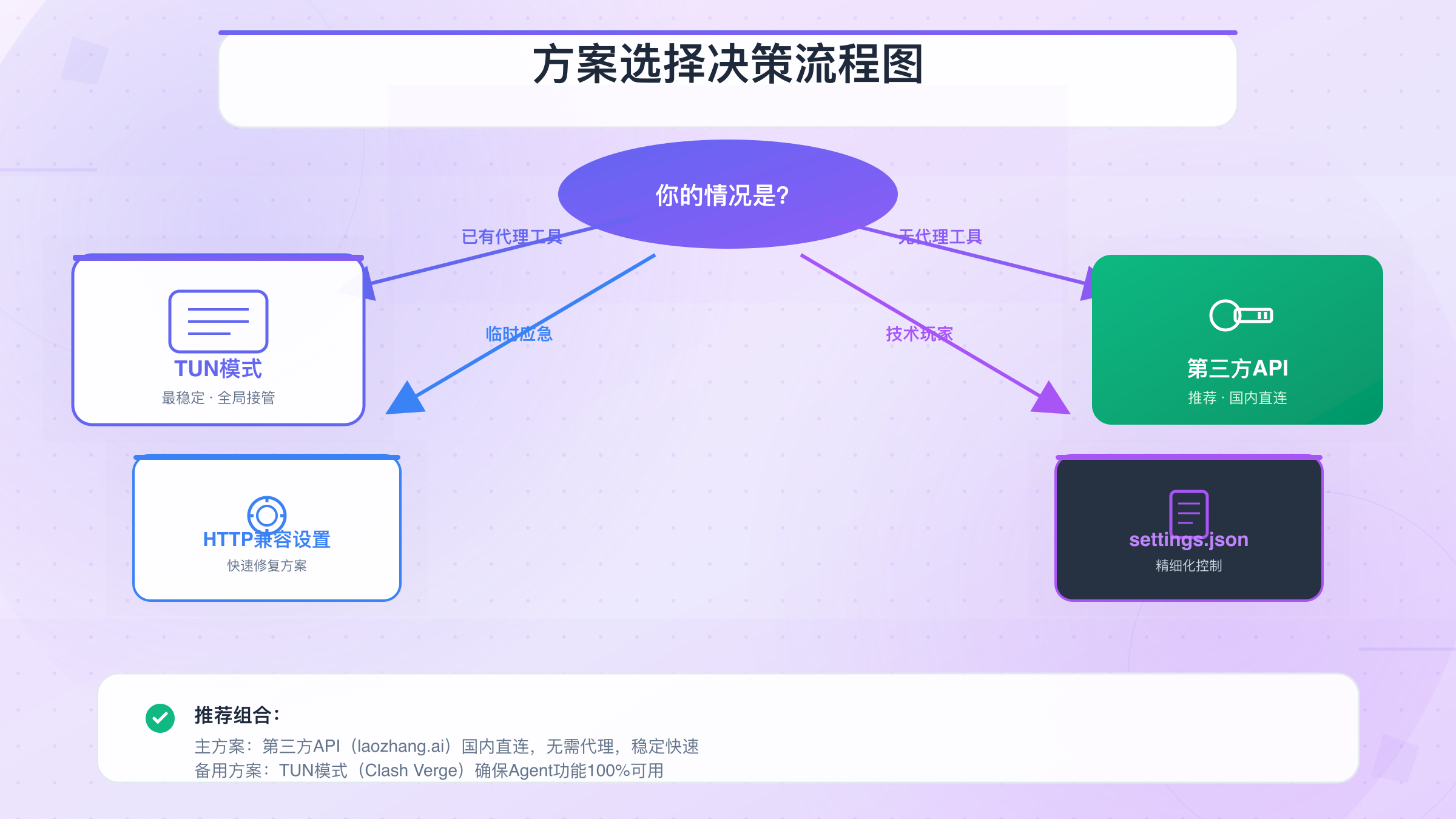
如果你已经有稳定可用的代理工具,推荐使用方案一(TUN模式)。这是最彻底的解决方案,可以确保Cursor的所有功能都能正常使用,包括Agent模式。配置完成后基本可以"一劳永逸",无需频繁调整。
如果你希望快速解决问题,可以先尝试方案二(HTTP兼容模式)。这个方案配置最简单,只需要在Cursor设置中修改一个选项,配合系统代理即可使用。但需要注意,这种方案的稳定性取决于你代理工具对HTTP/1.1流量的处理能力。
如果你是技术用户,希望精细控制代理行为,方案三(settings.json配置)提供了更多的灵活性。你可以针对特定域名配置不同的代理规则,或者结合环境变量实现更复杂的网络策略。
如果你没有代理工具,或者追求长期稳定的解决方案,强烈推荐方案四(第三方API服务)。虽然Agent模式会受到一定限制,但对于日常的代码编写和AI辅助来说已经完全够用。而且省去了维护代理的麻烦,是最省心的选择。
实际上,这几种方案并不互斥。你可以同时配置TUN模式和自定义API Key,这样即使代理出现问题,也有备用方案可以使用。
常见问题与故障排除
即使按照上述方案正确配置,你仍可能遇到一些问题。这一章节汇总了用户最常遇到的问题及其解决方法。
配置后仍然报错
问题描述:已经开启了TUN模式或配置了代理,但Cursor仍然显示"This model provider doesn't serve your region"错误。
排查步骤:
首先,确认你的代理确实生效了。访问 ip.sb 检查当前的外网IP地址,如果显示的仍然是中国大陆的IP,说明代理没有正确生效。检查代理软件的运行状态,确认TUN模式或系统代理已经开启。
其次,检查代理节点的可用性。部分代理节点的IP可能已经被Anthropic或OpenAI标记为可疑IP,即使使用海外IP也可能被拒绝。尝试切换到不同的节点,特别是切换到不同的国家或地区。
第三,确认Cursor已经完全重启。修改网络设置后,Cursor可能会缓存之前的连接状态。完全退出Cursor(确保进程完全结束),然后重新打开。
最后,运行Cursor的网络诊断功能。在Cursor Settings > Network中点击"Run Diagnostic",查看详细的诊断结果,这有助于定位具体是哪个环节出了问题。
HTTP兼容模式设置不生效
问题描述:已经将HTTP Compatibility Mode设置为HTTP/1.1,但问题依旧。
这种情况通常是因为Cursor没有正确加载新的设置。确保你是在"Cursor Settings"而非普通的VS Code设置中进行修改。两者的界面看起来相似,但实际上是不同的配置存储。
另外,某些代理工具可能会自动将HTTP/1.1升级为HTTP/2。检查你代理软件的设置,看是否有类似"协议优化"或"自动升级"的选项,如果有的话,尝试将其关闭。
自定义API Key验证失败
问题描述:填入API Key后点击Verify,提示验证失败。
首先确认API Key本身是有效的。你可以使用curl命令或Postman等工具直接测试API的连通性。如果直接测试也失败,说明问题出在API Key或网络环境上。
如果使用第三方中转服务,确认你正确配置了Base URL。注意URL的格式,通常需要以 /v1 结尾,且不要有多余的斜杠或空格。
每次启动都要重新配置
问题描述:每次重启Cursor后,之前的配置似乎不生效,需要重新操作一遍。
对于代理方案,这通常是因为代理软件没有设置为开机自启,或者TUN模式需要手动开启。检查代理软件的设置,启用"开机自启"和"自动开启TUN模式"选项。
对于settings.json中的配置,确认配置保存在正确的位置。Cursor有用户级和工作区级两种配置文件,用户级配置对所有项目生效,而工作区配置只对当前项目生效。建议将代理配置保存在用户级设置中。
如果你在多台设备上使用Cursor,并且开启了设置同步功能,可能会出现配置被覆盖的情况。检查同步设置,确保网络相关的配置不会被云端版本覆盖。
总结与延伸阅读
Cursor的地区限制问题虽然令人困扰,但并非无解。通过本文介绍的四种方案——TUN模式全局代理、HTTP兼容模式设置、settings.json代理配置、第三方API服务接入——你可以根据自己的技术水平和使用需求,选择最适合的解决方法。
对于大多数用户,建议的最佳实践是:日常使用时开启TUN模式确保完整功能可用,同时配置一个第三方API服务作为备用方案。这样既能享受Cursor的全部功能,又不会因为单点故障导致工作中断。
无论选择哪种方案,都要记住一点:网络环境和政策可能随时变化,保持对新信息的关注,及时调整你的配置策略。如果你在配置过程中遇到任何问题,可以参考Cursor中国使用指南获取更多针对中国用户的使用技巧,或者查阅Cursor自定义API配置教程了解更详细的API配置方法。
最后,遵守当地法律法规是每个用户的责任。本文提供的技术方案仅供学习和合法使用目的,请在合规的前提下使用这些工具。