Cursor快捷键完整指南:从入门到精通的效率提升手册
最全面的Cursor IDE快捷键指南,涵盖50+核心快捷键、AI功能(Chat/Agent/Tab)、代码编辑、导航搜索,以及5大实战工作流和渐进式学习路径。基于Cursor v2.6最新版本。
Nano Banana Pro
4K图像官方2折Google Gemini 3 Pro Image · AI图像生成
已服务 10万+ 开发者
Cursor作为当前最受欢迎的AI编程IDE,其快捷键系统是提升开发效率的关键。与传统编辑器不同,Cursor不仅继承了VS Code的完整快捷键体系,还新增了一套专为AI编程设计的快捷键——包括Chat对话、Agent模式、Tab智能补全和内联编辑等功能。掌握这些快捷键的开发者,编码效率通常能提升3到10倍。本文基于Cursor v2.6最新版本(据Cursor官方更新日志,2026年3月发布),系统整理了50多个核心快捷键,并提供5个实战工作流和渐进式学习路径,帮助你从快捷键新手成长为效率高手。
要点速览
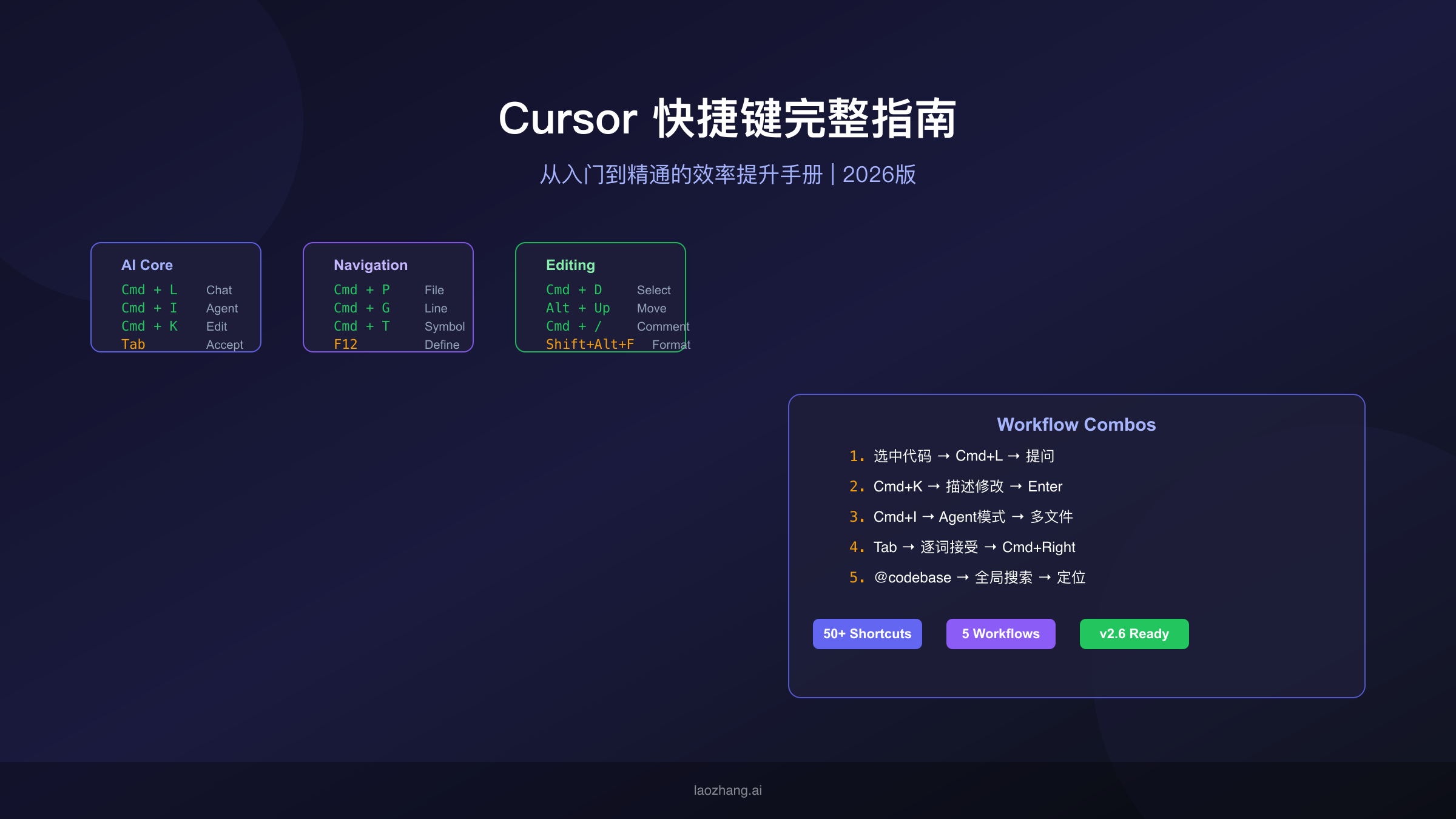
- 三大AI核心快捷键:
Cmd+L(Chat对话)、Cmd+I(Composer/Agent模式)、Cmd+K(内联编辑)是使用频率最高的Cursor专属快捷键,建议优先掌握 - Tab补全是效率倍增器:按
Tab接受AI建议、Cmd+→逐词接受,日常编码中可节省大量重复输入时间 - @符号系统扩展上下文:
@Files引用文件、@Codebase搜索代码库、@Web联网搜索、@Docs引用文档,让AI理解更多项目上下文 - 工作流组合比单个快捷键更重要:将多个快捷键串联成完整工作流(如AI辅助调试流、代码重构流),效率提升远超逐个使用
- 渐进式学习最有效:先掌握6个核心快捷键,再逐步扩展到完整快捷键体系,避免一次性记忆过多导致混乱
Cursor AI核心快捷键详解
Cursor区别于普通代码编辑器的核心优势在于其AI功能,而这些功能都有对应的快捷键来高效调用。理解每个AI快捷键的使用场景和最佳实践,是充分发挥Cursor潜力的第一步。当前Cursor v2.6版本中,AI功能快捷键已经形成了一套完整的交互体系,从简单的代码补全到复杂的多文件Agent操作,都可以通过键盘快速完成。
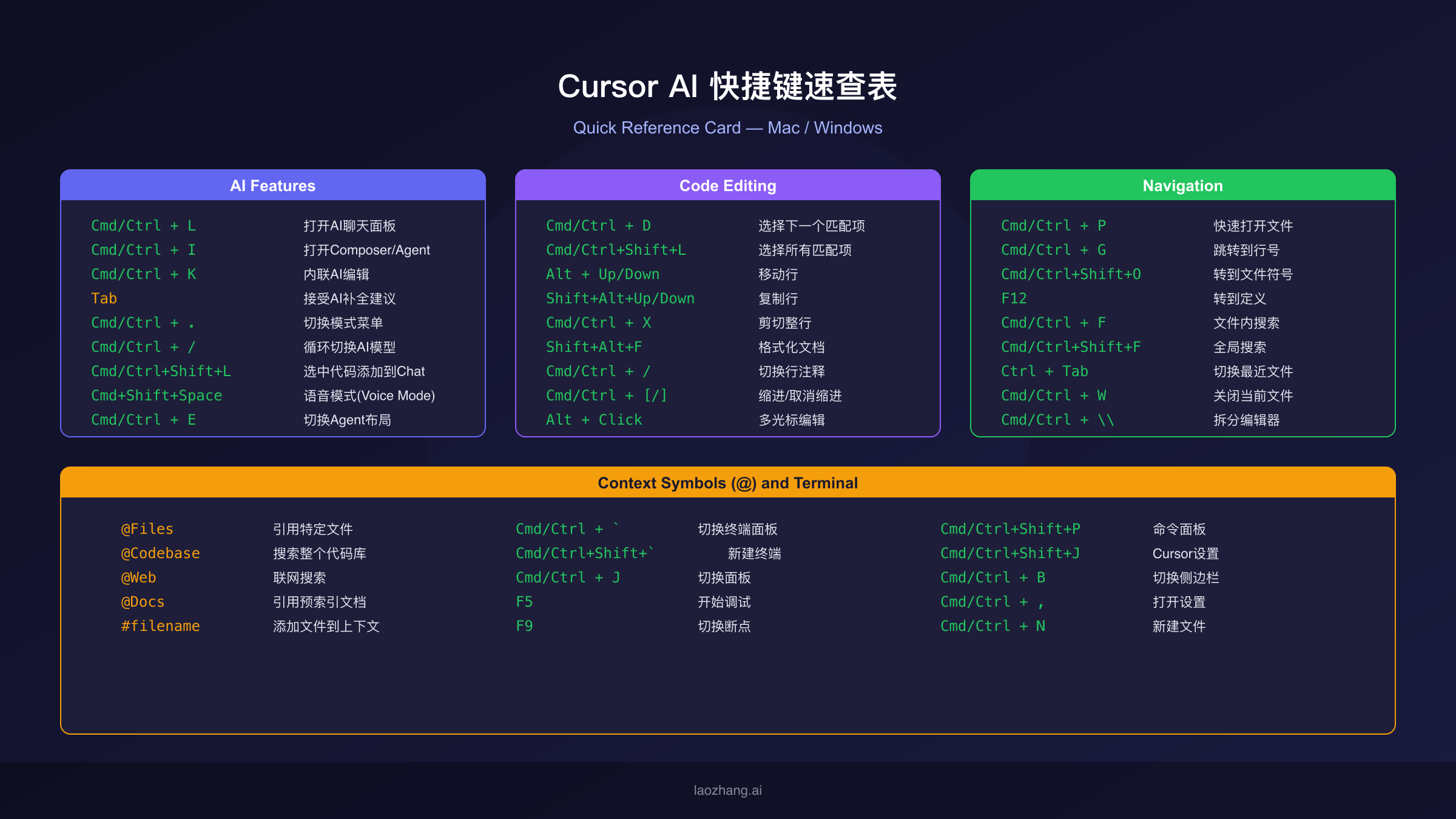
Chat对话面板是与AI交互最直接的方式。按下Cmd+L(Windows/Linux使用Ctrl+L)即可打开侧边栏Chat面板,你可以在这里向AI提问、请求代码解释或获取建议。如果你先选中一段代码再按Cmd+Shift+L,选中的代码会自动作为上下文附加到对话中,这样AI就能精确理解你的问题所在。在Chat中输入Cmd+Return发送消息,Cmd+N开启新对话,Cmd+R也可以快速重置对话。当对话变长时,使用Cmd+[和Cmd+]在历史对话间快速导航。
Composer和Agent模式通过Cmd+I(Ctrl+I)打开,这是Cursor最强大的AI功能之一。与Chat不同,Composer能够直接创建和修改多个文件,而Agent模式更进一步,允许AI自主执行复杂的多步骤任务。按Cmd+Shift+I可以全屏打开Composer获得更大的工作空间。在Agent模式下,你可以通过Cmd+.打开模式菜单来切换不同的工作模式,而Cmd+E则切换Agent布局视图,方便查看AI正在修改的所有文件。值得注意的是,Cmd+/可以循环切换不同的AI模型(如Claude Sonnet、GPT-4o等),让你根据任务复杂度选择最合适的模型。
内联编辑功能通过Cmd+K(Ctrl+K)触发,适合对选中代码进行快速修改。你可以选中一段代码后按Cmd+K,在弹出的输入框中描述你想要的修改(比如"添加错误处理"或"优化性能"),然后按Return提交。如果对结果不满意,Cmd+Shift+Backspace可以取消更改。另外,Opt+Return(Alt+Enter)提供快速问答模式,适合对某段代码快速提问而不需要打开完整的Chat面板。
Tab智能补全是日常编码中使用频率最高的AI功能。当Cursor提供代码建议时,按Tab接受完整建议,按Esc拒绝。特别实用的是Cmd+→(逐词接受)功能——当AI建议的一长段代码中只有前半部分是你想要的,你可以通过Cmd+→逐词接受,精确控制采纳范围。这个技巧在日常编码中能显著减少手动调整的时间。
**Voice Mode(语音模式)**是Cursor v2.6新增的功能,按Cmd+Shift+Space即可激活。语音模式允许你通过语音直接与AI对话,描述代码需求或提出问题,特别适合需要解释复杂逻辑时解放双手的场景。
| 功能 | Mac快捷键 | Windows/Linux | 使用场景 |
|---|---|---|---|
| Chat对话 | Cmd+L | Ctrl+L | 提问、代码解释 |
| 带选中代码到Chat | Cmd+Shift+L | Ctrl+Shift+L | 精准提问 |
| Composer/Agent | Cmd+I | Ctrl+I | 多文件编辑、复杂任务 |
| 全屏Composer | Cmd+Shift+I | Ctrl+Shift+I | 大型任务 |
| 内联编辑 | Cmd+K | Ctrl+K | 快速代码修改 |
| Tab补全 | Tab | Tab | 接受AI建议 |
| 逐词接受 | Cmd+→ | Ctrl+→ | 部分接受建议 |
| 模式菜单 | Cmd+. | Ctrl+. | 切换工作模式 |
| 切换AI模型 | Cmd+/ | Ctrl+/ | 选择不同模型 |
| Agent布局 | Cmd+E | Ctrl+E | 查看Agent操作 |
| 语音模式 | Cmd+Shift+Space | Ctrl+Shift+Space | 语音交互 |
| Cursor设置 | Cmd+Shift+J | Ctrl+Shift+J | 打开设置面板 |
代码编辑快捷键精选
代码编辑快捷键直接影响你每天编写代码的速度。Cursor继承了VS Code的完整编辑快捷键体系,这意味着如果你之前使用VS Code,这些快捷键可以无缝迁移。对于从VS Code迁移到Cursor的开发者来说,编辑快捷键几乎完全相同,学习成本极低。
光标移动与选择是最基础也是使用频率最高的操作。Cmd+←/→按单词移动光标,Cmd+↑/↓快速跳到文件头部或尾部。在选择文本时,Cmd+D选择当前单词或下一个匹配项,这在需要同时修改多个相同变量名时特别有用——连续按Cmd+D可以依次选中每一个匹配项,然后同时编辑。如果需要一次选中所有匹配项,Cmd+Shift+L是更快的选择。多光标编辑是提升效率的利器,Alt+Click在任意位置添加光标,Cmd+Alt+↑/↓在相邻行添加光标,实现真正的并行编辑。
行操作是日常编码中的高频操作。Alt+↑/↓上下移动当前行,不需要剪切粘贴就能调整代码顺序。Shift+Alt+↑/↓复制当前行到上方或下方,适合快速创建相似的代码行再做修改。Cmd+X在未选中文本时会剪切整行,Cmd+Shift+K删除整行。Cmd+Enter在当前行下方插入空行,Cmd+Shift+Enter在上方插入空行,这两个快捷键让你不用移动光标就能在合适的位置开始写新代码。
代码格式化确保代码整洁可读。Shift+Alt+F格式化整个文档,Cmd+K Cmd+F只格式化选中的代码片段。对于注释操作,Cmd+/切换行注释(JavaScript中是//),Shift+Alt+A切换块注释(/* */)。缩进调整使用Cmd+[减少缩进、Cmd+]增加缩进,选中多行后操作可以批量调整。
| 功能 | Mac快捷键 | Windows/Linux | 说明 |
|---|---|---|---|
| 选择下一个匹配 | Cmd+D | Ctrl+D | 多光标批量编辑 |
| 选择所有匹配 | Cmd+Shift+L | Ctrl+Shift+L | 一次全选 |
| 多光标 | Alt+Click | Alt+Click | 任意位置加光标 |
| 相邻行加光标 | Cmd+Alt+↑/↓ | Ctrl+Alt+↑/↓ | 列编辑 |
| 移动行 | Alt+↑/↓ | Alt+↑/↓ | 调整代码顺序 |
| 复制行 | Shift+Alt+↑/↓ | Shift+Alt+↑/↓ | 快速复制 |
| 删除行 | Cmd+Shift+K | Ctrl+Shift+K | 整行删除 |
| 格式化文档 | Shift+Alt+F | Shift+Alt+F | 自动格式化 |
| 行注释 | Cmd+/ | Ctrl+/ | 切换注释 |
| 块注释 | Shift+Alt+A | Shift+Alt+A | 多行注释 |
| 减少缩进 | Cmd+[ | Ctrl+[ | 批量左移 |
| 增加缩进 | Cmd+] | Ctrl+] | 批量右移 |
导航与搜索快捷键
在大型项目中快速定位代码是每个开发者的刚需。Cursor提供了强大的导航和搜索系统,能让你在数千个文件的项目中秒级定位目标代码。
文件导航方面,Cmd+P是使用频率最高的快捷键之一——按下后输入文件名的任意部分即可模糊搜索并快速打开文件,不需要在文件树中逐层点击。Cmd+G跳转到指定行号,在排查错误日志中的行号引用时特别有用。Ctrl+Tab在最近打开的文件间快速切换,相当于"Alt+Tab"的编辑器版本。如果需要在文件间前后导航(比如从函数调用跳到定义,再跳回来),Cmd+-后退、Cmd+Shift+-前进,这对浏览代码调用链非常实用。
符号导航帮助你在代码结构层面快速定位。Cmd+Shift+O打开当前文件的符号列表,可以看到所有函数、类、变量的定义位置。Cmd+T在整个工作区中搜索符号,适合定位某个特定类或函数而不确定它在哪个文件中。F12跳转到定义是代码阅读的核心快捷键,光标放在函数名上按F12直接跳到它的定义位置。Shift+F12查看所有引用,帮助你了解一个函数被哪些地方调用。Alt+F12提供内联预览,不离开当前文件就能查看定义内容。
搜索替换功能让你快速在代码中定位和修改内容。Cmd+F打开文件内搜索,支持正则表达式匹配。Cmd+Shift+F打开全局搜索,可以在整个项目中搜索关键词,支持文件类型过滤和排除模式。Cmd+H打开替换面板,Cmd+Shift+H全局替换。搜索结果间导航使用F3(下一个)和Shift+F3(上一个),或者Enter和Shift+Enter。
| 功能 | Mac快捷键 | Windows/Linux | 使用场景 |
|---|---|---|---|
| 快速打开文件 | Cmd+P | Ctrl+P | 模糊搜索文件 |
| 跳转行号 | Cmd+G | Ctrl+G | 定位具体行 |
| 切换最近文件 | Ctrl+Tab | Ctrl+Tab | 文件间切换 |
| 后退 | Cmd+- | Alt+← | 导航历史后退 |
| 前进 | Cmd+Shift+- | Alt+→ | 导航历史前进 |
| 文件符号 | Cmd+Shift+O | Ctrl+Shift+O | 当前文件符号 |
| 工作区符号 | Cmd+T | Ctrl+T | 全局符号搜索 |
| 跳转到定义 | F12 | F12 | 查看定义 |
| 查看引用 | Shift+F12 | Shift+F12 | 查看调用者 |
| 文件搜索 | Cmd+F | Ctrl+F | 文件内搜索 |
| 全局搜索 | Cmd+Shift+F | Ctrl+Shift+F | 项目级搜索 |
| 替换 | Cmd+H | Ctrl+H | 搜索替换 |
窗口布局与终端管理
合理的窗口布局能让多任务开发更加顺畅,而终端快捷键则帮助你在编码和命令行操作间无缝切换。这些快捷键看似不起眼,却在日常开发中累积节省大量时间。
编辑器布局方面,Cmd+\拆分编辑器,在左右(或上下)同时查看两个文件——比如同时看组件的实现和它的测试文件。Cmd+1、Cmd+2、Cmd+3快速聚焦到对应的编辑器组,不需要鼠标点击切换。Cmd+B切换侧边栏的显示隐藏,在需要更大编码空间时隐藏侧边栏。Cmd+J切换底部面板(终端、输出、问题等),Cmd+=和Cmd+-调整编辑器字体大小。如果你需要全屏专注模式,Cmd+Shift+F(注意不是搜索那个)进入全屏,或者Cmd+K Z进入Zen模式,隐藏所有UI元素只保留代码。
面板导航快捷键帮助你快速访问不同功能面板。Cmd+Shift+E打开文件浏览器,Cmd+Shift+F打开搜索面板,Cmd+Shift+X打开扩展商店,Cmd+Shift+M打开问题面板(显示代码中的错误和警告),Cmd+Shift+D打开调试视图。这些快捷键的共同模式是Cmd+Shift+字母,容易记忆。
终端操作在现代开发流程中至关重要。Ctrl+``(反引号)切换终端面板的显示,Ctrl+Shift+``创建新终端实例。在Cursor的终端中,AI功能同样可用——按Cmd+K在终端中打开AI提示框,描述你想执行的命令(如"列出所有大于1MB的文件"),AI会生成相应的shell命令,按Cmd+Return执行,按Escape接受命令输入到终端。这对不熟悉复杂shell命令的开发者特别有帮助。
调试快捷键是排查问题的必备工具。F5启动或继续调试,F9在当前行切换断点,F10单步跳过(执行当前行但不进入函数内部),F11单步进入(进入函数内部),Shift+F11单步跳出。调试过程中,你可以使用Cmd+L调用AI Chat来分析当前的变量值和执行状态,这种"AI+调试"的组合是Cursor独特的优势。
五大实战工作流:快捷键组合技
掌握单个快捷键只是第一步,真正的效率提升来自于将多个快捷键组合成完整的工作流。以下五个工作流覆盖了日常开发中最常见的场景,每个工作流都经过实际项目验证,能够显著提升开发效率。
AI辅助开发工作流
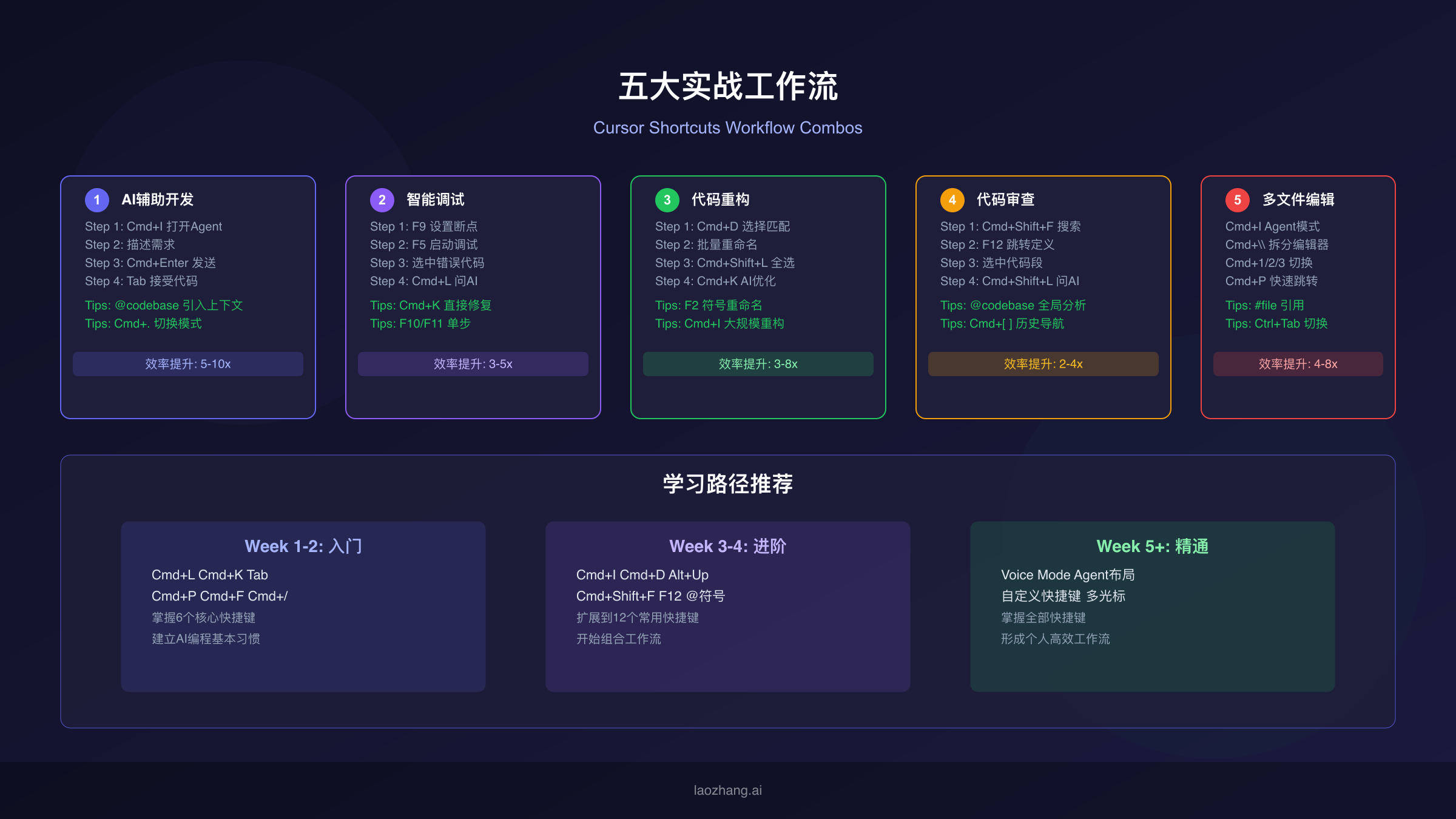
当你需要实现一个新功能时,Agent模式是最高效的选择。整个流程是:Cmd+I打开Composer → 输入@Codebase让AI了解项目结构 → 用自然语言描述需求 → Cmd+Enter发送 → AI生成代码后用Tab逐个接受修改。如果生成的代码需要微调,对特定行按Cmd+K进行内联编辑。在整个过程中,Cmd+.可以随时切换模式——当任务比较简单时用Normal模式,复杂多文件任务切换到Agent模式。这个工作流能将功能实现的时间从小时级缩短到分钟级,特别是对于重复性较高的CRUD操作和样板代码。
智能调试工作流
遇到bug时,传统方式是设断点、逐步执行、检查变量,而Cursor让你可以加入AI辅助。工作流:F9在可疑位置设置断点 → F5启动调试 → F10/F11逐步执行到问题点 → 选中相关代码段 → Cmd+Shift+L带上下文发送到Chat → 向AI描述症状并请求诊断。AI不仅能分析代码逻辑问题,还能建议修复方案。收到建议后,直接选中问题代码按Cmd+K让AI执行修复。这种"人机协作调试"的模式特别适合处理复杂的异步逻辑bug或第三方库的兼容性问题。
代码重构工作流
大规模重构是开发中最耗时的任务之一。Cursor的快捷键组合能让重构变得高效安全。对于变量或函数重命名,将光标放在名称上按F2,Cursor会智能识别所有引用位置并统一修改。对于更复杂的重构(如提取函数、修改接口),先用Cmd+D或Cmd+Shift+L选中所有需要修改的位置,了解影响范围,然后用Cmd+I打开Agent模式描述重构意图(如"将这个类拆分为两个独立的service"),让AI处理跨文件的修改。在整个重构过程中,Cmd+Shift+F全局搜索确保没有遗漏的引用,Cmd+-随时回退查看修改前的状态。
代码审查工作流
审查同事代码或自己回顾代码变更时,高效的导航是关键。Cmd+Shift+F全局搜索定位变更相关的代码 → F12跳转到关键函数的定义 → Shift+F12查看所有引用确保变更没有副作用 → 选中不确定的代码段按Cmd+Shift+L让AI解释逻辑 → 对需要修改的部分按Cmd+K添加建议。如果需要对比文件差异,Cmd+\拆分编辑器,左边放原版右边放修改版。这个工作流将代码审查从被动的"逐行阅读"变成主动的"结构化分析"。
多文件编辑工作流
在微服务架构或需要同时修改多个相关文件时,Agent模式配合窗口管理快捷键能大幅提升效率。Cmd+I打开Agent → 使用#filename引用所有需要修改的文件 → 描述跨文件的修改需求 → 让Agent自动处理。同时用Cmd+\拆分编辑器,Cmd+1/2/3快速在不同文件间切换检查AI的修改。Cmd+P快速跳转到其他相关文件。如果需要频繁切换,Ctrl+Tab在最近打开的文件间快速切换比Cmd+P更快。
从新手到高手:快捷键学习路径
一次性记住50个快捷键是不现实的,也不必要。根据实际开发经验,以下渐进式学习路径能帮助你在4-6周内自然地将这些快捷键内化为肌肉记忆。关键原则是每周只新增2-3个快捷键,确保每个都真正融入日常工作流后再学习新的。
第一阶段(第1-2周):6个核心快捷键。这是最关键的起步阶段,掌握这6个快捷键就能覆盖80%的日常操作:Cmd+L打开Chat提问、Cmd+K内联编辑、Tab接受AI建议、Cmd+P快速打开文件、Cmd+F文件搜索、Cmd+/切换注释。每天刻意练习时,遇到需要用鼠标完成的操作时先想想有没有对应的快捷键。建议在显示器旁边贴一张便签纸,列出这6个快捷键,一周后你会发现已经不需要看便签了。
第二阶段(第3-4周):扩展到12个常用快捷键。在核心快捷键已经成为习惯后,逐步加入:Cmd+I打开Agent模式、Cmd+D选择匹配项、Alt+↑/↓移动行、Cmd+Shift+F全局搜索、F12跳转定义、@符号系统(@Files, @Codebase)。这个阶段的重点是开始使用工作流组合技,比如"选中代码→Cmd+L提问"的AI辅助调试流。
第三阶段(第5周起):精通全部快捷键。当前12个快捷键都已成为自然反应后,根据个人工作场景选择性学习高级快捷键:Cmd+Shift+Space语音模式、Cmd+E Agent布局、多光标编辑(Alt+Click、Cmd+Alt+↑/↓)、调试系列(F5/F9/F10/F11)。这个阶段更重要的是根据自己的工作流自定义快捷键,让工具完全适配你的习惯。
实用技巧:查看所有快捷键的完整列表,Mac上按
Cmd+R然后Cmd+S,或者通过Cmd+Shift+P打开命令面板搜索"Keyboard Shortcuts"。
自定义快捷键完整教程
每个开发者的工作习惯不同,Cursor允许你完全自定义快捷键映射。掌握自定义方法后,你可以将最常用的操作绑定到最顺手的键位,或者解决不同工具间的快捷键冲突问题。
打开快捷键设置有两种方式:Cmd+K Cmd+S直接打开键盘快捷方式设置页面,或者通过Cmd+Shift+P打开命令面板后搜索"Keyboard Shortcuts"。在设置页面中,你可以搜索任何命令并查看当前绑定的快捷键,点击命令旁的编辑图标就能修改绑定。如果你从其他IDE迁移过来,比如从IntelliJ IDEA或Vim,可以通过Cmd+Shift+X打开扩展商店搜索对应的Keymap扩展(如"IntelliJ IDEA Keybindings"或"Vim"),Cursor支持一键导入其他IDE的键盘映射。
解决快捷键冲突是自定义过程中最常遇到的问题。当一个快捷键同时被多个命令绑定时,Cursor会在快捷键设置页面用黄色警告标记冲突项。解决方法是:找到冲突的命令,右键选择"Remove Keybinding"移除不需要的绑定,或者为其中一个命令设置新的快捷键。特别常见的冲突是Cmd+K——它在Cursor中被用于内联编辑,但VS Code原生使用Cmd+K作为组合键前缀(如Cmd+K Cmd+F格式化选中)。如果你更多使用VS Code原生功能,可以将Cursor的内联编辑改绑到其他键。
推荐的自定义方案基于大量开发者的使用反馈。对于经常使用终端的开发者,建议将"新建终端"绑定到Cmd+T(需要先解除"打开新标签"的默认绑定)。对于需要频繁切换文件的场景,可以将"关闭当前编辑器"从Cmd+W改为Cmd+Shift+W,避免误关文件。对于使用外接键盘的开发者,考虑将Caps Lock键映射为Ctrl(在系统设置中修改),这样所有需要Ctrl的快捷键都更容易按到。
如果你需要通过API方式使用Cursor支持的AI模型进行独立开发,laozhang.ai提供了稳定的中转API服务,支持Claude、GPT-4o等主流模型,注册即送额度,方便开发者在Cursor之外的项目中也能低成本调用这些AI能力。
常见问题
Cursor的快捷键和VS Code完全一样吗?
Cursor基于VS Code构建,因此继承了VS Code的全部基础快捷键。区别在于Cursor新增了一套AI相关的专属快捷键(如Cmd+L、Cmd+I、Cmd+K的AI功能、Cmd+.模式菜单等),这些在VS Code中不存在或功能不同。例如VS Code中Cmd+K是组合键前缀,而在Cursor中它直接触发内联AI编辑。你可以在Cursor设置中选择保留VS Code的原始行为。
如何查看当前所有快捷键的完整列表?
在Mac上按Cmd+R然后Cmd+S,或者在任何平台上通过Cmd+Shift+P(Ctrl+Shift+P)打开命令面板,搜索"Keyboard Shortcuts"打开完整的快捷键设置页面。这里不仅能查看所有快捷键,还能搜索、修改和添加自定义绑定。
从JetBrains IDE迁移到Cursor,如何保留原有快捷键习惯?
通过Cmd+Shift+X打开扩展商店,搜索"IntelliJ IDEA Keybindings"并安装。这个扩展会将大部分JetBrains快捷键映射到Cursor中(据Cursor官方迁移指南)。需要注意的是,AI相关的快捷键(Chat、Composer等)仍保持Cursor默认设置,因为JetBrains中没有对应功能。
Cursor Pro用户有额外的快捷键吗?
快捷键本身不区分免费版和付费版,所有快捷键在各个版本中都可用。区别在于部分AI功能(如Background Agent、更高的模型使用额度)需要Pro或更高版本才能使用。比如Agent模式在免费版中有使用次数限制,但Cmd+I快捷键本身是通用的。
快捷键按了没反应怎么办?
首先检查是否有其他应用程序或浏览器扩展占用了该快捷键。可以通过Cmd+Shift+P打开命令面板,搜索对应的命令名称来确认功能是否正常。如果命令面板中执行正常但快捷键不响应,说明存在按键冲突——进入快捷键设置(Cmd+K Cmd+S)查找冲突项并解决。另外确保Cursor版本是最新的,部分快捷键在旧版本中可能不可用。