Cursor安装指南:Windows、macOS、Linux 下载包怎么选,装完后先检查什么
基于 2026-03-19 官方下载页、安装文档和故障排查文档更新的 Cursor 安装指南。解释 2.6 Latest 下载面、三大平台安装包选择、首次启动验收,以及登录、计划和 API Key 的取舍。
Nano Banana Pro
4K图像官方2折Google Gemini 3 Pro Image · AI图像生成
已服务 10万+ 开发者
如果你现在搜的是“Cursor 安装”,真正容易卡住的地方通常不是找不到下载按钮,而是下载页已经不再是旧教程里那套单一安装包命名。当前 Cursor 官方下载页显示的是 2.6 Latest,而且 macOS、Windows、Linux 都拆成了不同的架构和安装方式(Cursor 下载页,2026-03-19 核验)。
这也是为什么很多 2025 年的安装文章会突然变得不可靠。它们习惯先写一大段过时模型名单、虚构的效率百分比,或者把 Node.js、Git、Python 说成安装前置条件。但官方当前安装流程其实更直接:去 cursor.com,点击 Download,运行安装程序,再打开 Cursor;如果你想找特定版本,再去 cursor.com/downloads(Cursor 安装文档,2026-03-19 核验)。
所以,这篇文章不再把重点放在“AI IDE 有多神奇”上,而是只解决四件更实际的事:今天该下哪个包、装完后先检查什么、不登录能不能先用、以及程序能打开但 AI 或索引不正常时先排查哪里。你如果只想快速做决定,先看下面这段 TL;DR 和后文的 Cursor 安装路径决策矩阵 就够了。
TL;DR - Cursor 安装结论
- 今天先看官方下载页,不要照抄旧教程的版本名:当前页面显示
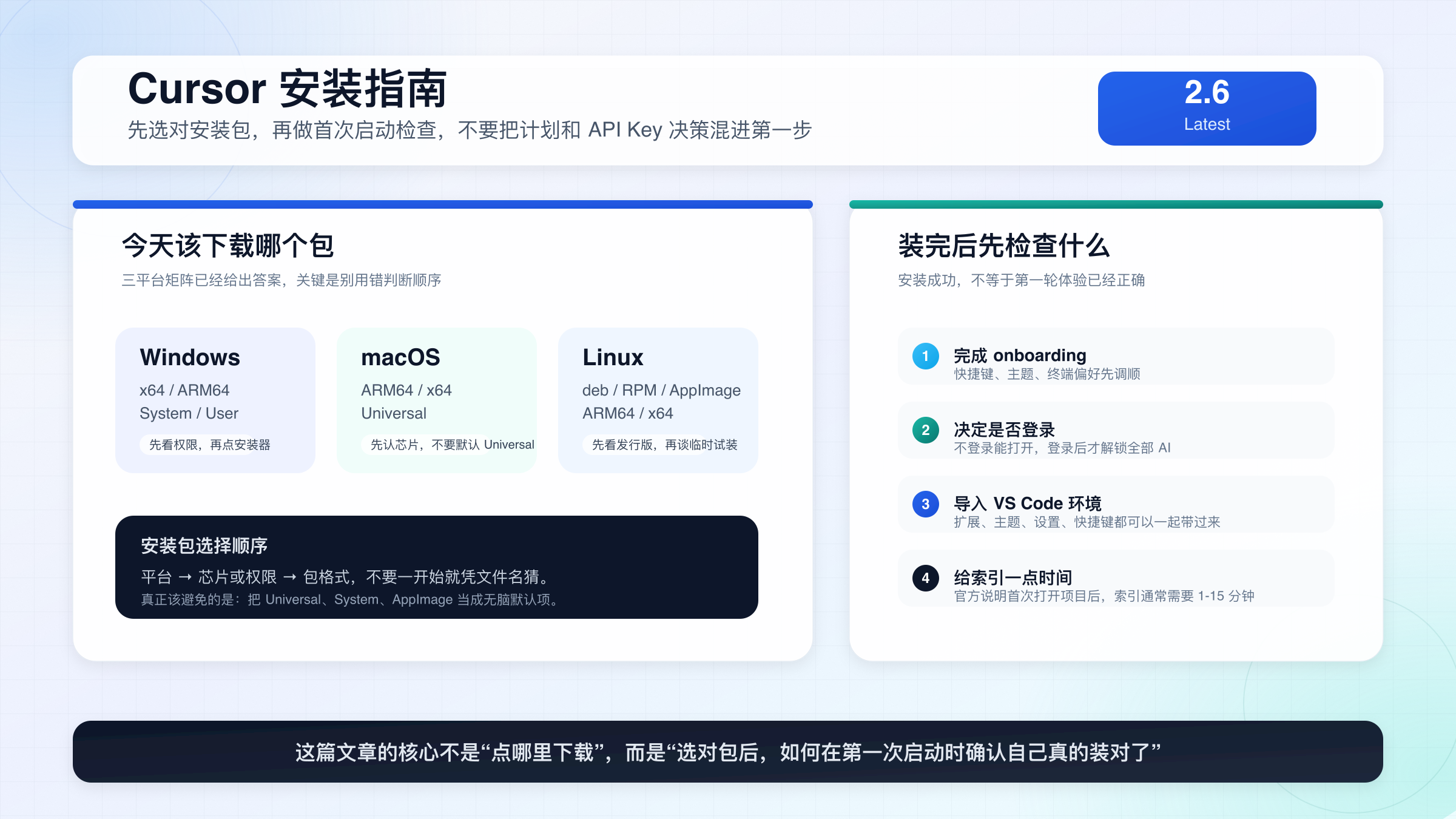
2.6 Latest(Cursor 下载页,2026-03-19 核验)。- 安装前先判断三件事:你的系统、你的芯片架构、你有没有管理员权限。包选对了,后面大半问题会少很多。
- 不需要先装 Node.js、Git、Python 才能安装 Cursor:官方安装文档把重点放在下载、运行和首次启动,不把这些工具列为安装前置(Cursor 安装文档,2026-03-19 核验)。
- 不登录也能先打开 Cursor,但登录后才会解锁全部 AI 功能(Cursor 安装文档,2026-03-19 核验)。
- 装完后先做 10 分钟验收:完成 onboarding、确认是否要导入 VS Code 配置、打开一个小项目并等待索引;官方说明索引通常需要
1-15分钟(Cursor 安装文档,2026-03-19 核验)。- 如果你拿不准选哪个包,直接看后文的
Cursor 安装路径决策矩阵:它把系统、芯片、权限、登录时机和第一排错动作放到了同一张表里。- 如果程序能打开但 AI 不正常,先跑
Run Diagnostics;需要时再检查Disable HTTP/2或用cursor --disable-extensions排除扩展问题(Cursor Troubleshooting Guide,2026-03-19 核验)。
今天安装 Cursor 前先决定这 4 件事
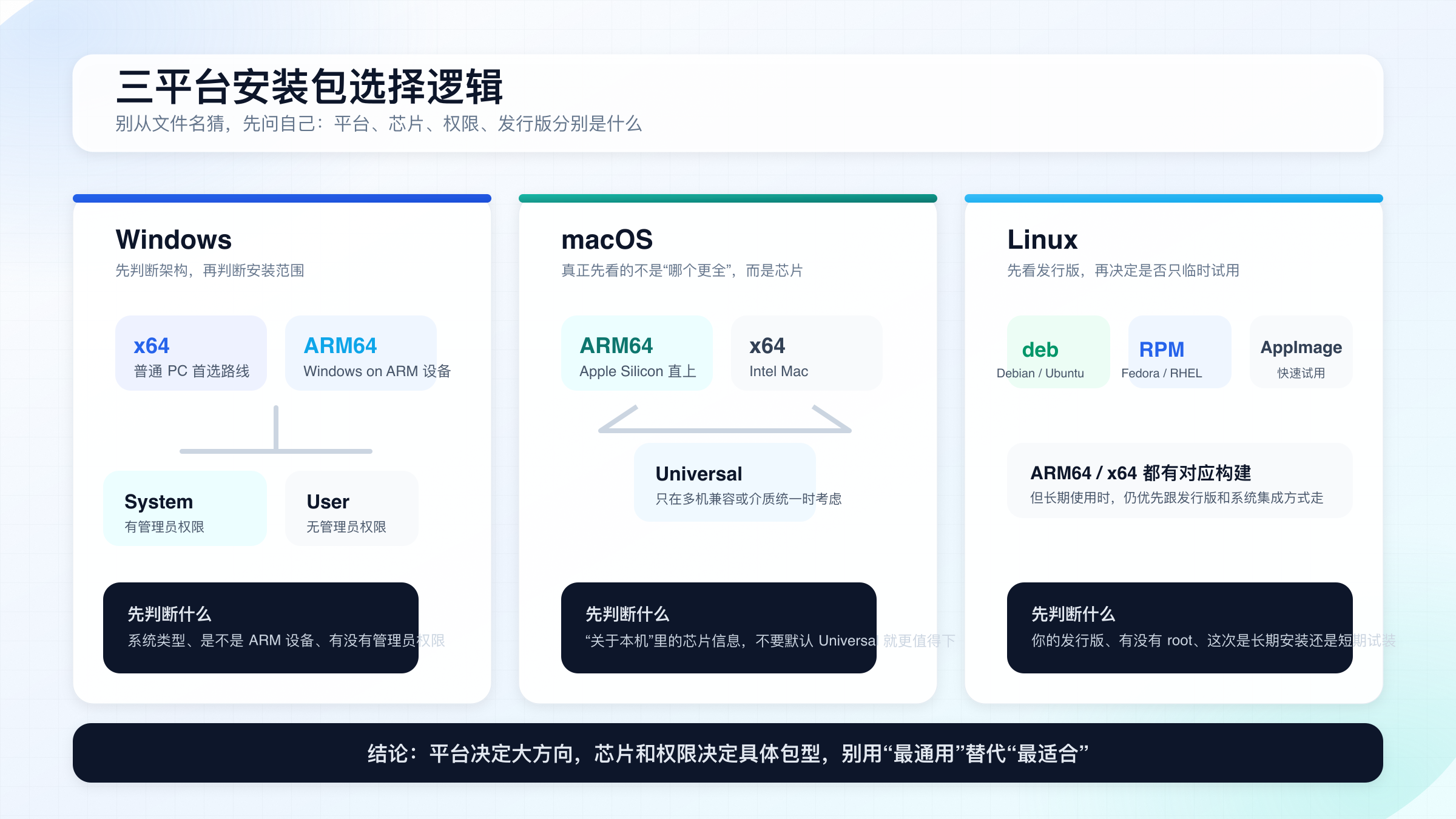
第一件事不是“我要不要先买 Pro”,而是“我现在准备下载的是哪一类包”。截至 2026-03-19,官方下载页已经把安装面拆得很清楚:macOS 有 ARM64、x64、Universal,Windows 有 x64 System、x64 User、ARM64 System、ARM64 User,Linux 则有 .deb、RPM、AppImage,并同时覆盖 ARM64 和 x64(Cursor 下载页,2026-03-19 核验)。如果你在这一步选错,后面遇到的很多“不稳定”“装不上”“权限不够”其实都不是 Cursor 本身的问题。
第二件事是把“安装前置条件”和“开发前置条件”分开。官方当前安装流程只要求你进入官网、下载安装并打开应用(Cursor 安装文档,2026-03-19 核验)。Node.js、Git、Python 当然可能会出现在你的开发工作流里,但它们不是“你想把 Cursor 装起来”这件事的官方前提。旧教程喜欢把这些内容都塞到安装章节里,结果把最简单的问题写复杂了。
第三件事是提前想好你是不是要沿用 VS Code 的肌肉记忆。如果你本来就长期在 VS Code 里工作,官方现在提供一键导入入口:在 Cursor Settings 里进入 General > Account,用 VS Code Import 可以迁移扩展、主题、设置和快捷键(Cursor VS Code Migration,2026-03-19 核验)。这一步不是必须,但它直接决定你第一次打开 Cursor 时会不会觉得“不顺手”。
第四件事才轮到登录。官方文档明确说明,Cursor 不登录也能先打开,但注册或登录之后会解锁全部 AI 功能(Cursor 安装文档,2026-03-19 核验)。所以安装决策和账户决策不是一回事。你完全可以先把包装好、先确认程序能打开,再决定要不要立即登录、升级计划或配置自己的 API Key。
Windows、macOS、Linux 下载哪个包
当前下载矩阵其实没有很多人想象得那么难。你只要按“系统 -> 芯片 -> 权限”这个顺序判断,基本就不会偏。官方下载页给出的平台包型已经足够完整,下面这张表是基于该矩阵整理出来的安装建议(Cursor 下载页,2026-03-19 核验)。
如果你是 macOS 用户,优先看自己是不是 Apple Silicon。M 系列机器大多数情况下直接选 ARM64;Intel Mac 选 x64;只有在你明确知道自己需要一份兼顾不同机器的安装介质时,才考虑 Universal。对单机个人使用来说,Universal 不是“更高级”,只是“更兼容”。
Windows 用户最容易卡在 System 和 User。这两个选项更像安装范围和权限差异,而不是性能差异。如果你在自己的电脑上安装,并且有管理员权限,通常优先选 System;如果你在公司电脑、学校电脑或者受限环境里没有管理员权限,User 往往更稳。Linux 则更朴素:Debian / Ubuntu 系优先 .deb,Fedora / RHEL 系优先 RPM,只想快速试用或没有 root 权限时再考虑 AppImage。
| 你的环境 | 优先下载什么 | 什么时候别这么选 | 为什么 |
|---|---|---|---|
| Apple Silicon Mac | Mac (ARM64) | 只有在你明确需要一份跨多台不同芯片 Mac 的统一介质时,才考虑 Mac Universal | 原生架构通常最省事 |
| Intel Mac | Mac (x64) | 不要因为 “Universal 看起来更全” 就默认选它 | 先匹配真实芯片,再谈兼容性 |
| Windows 个人设备,且有管理员权限 | Windows (x64) (System) 或 Windows (ARM64) (System) | 如果你没有管理员权限,就不要强行装 System | System 更适合完整安装范围 |
| Windows 受限权限设备 | Windows (x64) (User) 或 Windows (ARM64) (User) | 如果公司 IT 已统一部署,就不要自己覆盖安装 | User 更适合先跑起来 |
| Ubuntu / Debian | Linux .deb | 如果你只是短期试用或没有 root 权限,先别纠结系统级安装 | .deb 更贴合 Debian 系环境 |
| Fedora / RHEL 系 | Linux RPM | 如果你所在机器不允许系统级安装,再回退到 AppImage | RPM 更贴合这类发行版 |
| 临时试用、无 root 权限的 Linux 环境 | Linux AppImage | 如果你追求系统集成和长期使用,别把 AppImage 当默认选项 | 试用最方便,但不是所有场景都最优 |
如果你只记一个顺序,记这个就够了:先看芯片,再看权限,最后看包格式。 很多安装问题不是因为 Cursor “难装”,而是因为用户一开始就把 Universal、System 或 AppImage 当成了万能默认项。它们都不是万能,只是服务于不同环境的折中选项。
安装完成后第一次启动该做什么
安装完成后的前 10 分钟,决定了你后面对 Cursor 的体感到底是“装好了”还是“看起来只是能打开”。官方 onboarding 流程当前会让你选择快捷键、主题和终端偏好,而且这个流程可以通过 Cursor: Start Onboarding 重新打开(Cursor 安装文档,2026-03-19 核验)。这意味着你第一次错过了,也不需要靠卸载重装来补救。
如果你原本来自 VS Code,建议在这一节顺手判断要不要导入原有环境。官方的一键导入会把扩展、主题、设置和快捷键一起带过来(Cursor VS Code Migration,2026-03-19 核验)。这一步最大的价值,不是“省几分钟配置时间”,而是避免你把“快捷键不习惯”“主题不对”“扩展没带过来”误判成“Cursor 不稳定”。
真正容易被忽视的是索引。官方文档说明,当你打开一个项目时,代码库索引会自动开始,通常需要 1-15 分钟;你也可以在 Cursor Settings 的 Indexing & Docs 里看进度(Cursor 安装文档,2026-03-19 核验)。很多用户在这里太着急,项目一打开就立刻判断“AI 为什么还不知道我的代码库”。这不一定是错误,更可能只是索引还没完成。
你可以把“第一次启动验收”理解成下面这 5 项:
- 程序能稳定打开,且你已经确认当前安装范围符合预期,不是把
System和User装反了。 - 你已经完成或重新跑过 onboarding,把快捷键、主题和终端偏好调到能正常工作的状态。
- 你已经决定是先登录还是先试用。要用全部 AI 功能就登录,只想先确认程序能跑也可以暂时不登录(Cursor 安装文档,2026-03-19 核验)。
- 如果你来自 VS Code,已经判断是否使用
VS Code Import,避免把熟悉环境丢掉(Cursor VS Code Migration,2026-03-19 核验)。 - 你已经打开一个小型项目,并留出几分钟给索引,而不是刚打开仓库就直接判定安装失败(Cursor 安装文档,2026-03-19 核验)。
如果这 5 项都通过了,那么你的“安装”其实就已经基本完成。后面再遇到的问题,更大概率是账户、网络、索引或扩展层面的配置问题,而不是安装包本身的问题。
Cursor 安装路径决策矩阵:不同设备和权限环境怎么选
如果你不想读所有解释,直接按下面这张矩阵做决定就可以。这也是本文最重要的部分。它不是在重复官方下载页,而是在回答官方下载页没有明确替你回答的那一步:“我到底该怎么选、该什么时候登录、装完后先验什么。”
| 你的情况 | 推荐安装包 | 登录时机 | 首次验证动作 | 第一排错动作 |
|---|---|---|---|---|
| 第一次安装,Apple Silicon Mac | Mac (ARM64) | 想用 AI 就直接登录;只想先看界面可以稍后 | 完成 onboarding,打开一个小仓库,等索引开始 | 先看 Indexing & Docs 是否有进度 |
| 第一次安装,Intel Mac | Mac (x64) | 同上 | 如果来自 VS Code,先决定是否导入配置 | 如果体感异常,先排除主题 / 快捷键误差,不急着重装 |
| Windows 个人电脑,有管理员权限 | 对应架构的 System | 建议装好后尽快登录,省得后面反复判断是账户问题还是安装问题 | 确认安装范围符合预期,并用一个小项目做索引测试 | AI 不通时先跑 Run Diagnostics |
| Windows 公司电脑 / 学校电脑,没有管理员权限 | 对应架构的 User | 可以先不登录,先确认程序能打开 | 先验证程序能跑,再决定是否导入 VS Code 环境 | 如果启动异常或行为奇怪,先试 cursor --disable-extensions |
| Ubuntu / Debian 用户 | .deb | 按是否需要 AI 决定 | 装完先开一个小项目,不要直接拿大仓库试 | 如果 AI 不通,先区分网络问题和索引问题 |
| Fedora / RHEL 用户 | RPM | 同上 | 核验 onboarding 和索引是否正常启动 | 网络异常先 Run Diagnostics |
| 只想临时试用或没有 root 权限的 Linux 用户 | AppImage | 可以稍后登录 | 先确认程序能打开,再决定是否长期安装 | 若后续要长期使用,再回到更贴合发行版的包型 |
| 来自 VS Code、担心环境迁移成本的用户 | 先按系统和权限选对包,不要先纠结计划 | 登录不急,先导入 VS Code 环境更重要 | 用 VS Code Import 检查扩展、主题、快捷键是否迁入 | 如果“不顺手”,先看是不是迁移没做,而不是怀疑包错了 |
这张表背后的原则其实很简单。安装包选择只回答“你怎么把 Cursor 装起来”,不会替你回答“你该不该马上付费”。所以别把安装路径和计划路径混在一起。先让程序稳定打开,再决定要不要登录、要不要升级、要不要配置 API Key,顺序会更清楚。
安装成功但 AI、索引或扩展异常时怎么排查
很多用户会把“程序能打开但不好用”误当成安装失败。更实用的做法是把问题拆开:应用程序是否能启动、账户是否已登录、网络是否可达、索引是否完成、扩展是否造成了干扰。这五类问题的排查路径并不一样。
官方当前 troubleshooting guide 给出的第一条高价值动作是 Run Diagnostics。入口在 Cursor Settings 的 Network 里。如果诊断结果提示网络层异常,官方还给出了进一步的 Disable HTTP/2 路径;如果你怀疑是扩展冲突,则可以直接用 cursor --disable-extensions 启动来做隔离测试(Cursor Troubleshooting Guide,2026-03-19 核验)。
索引问题也别和网络问题混在一起。官方文档已经说明,代码库索引在打开项目后会自动开始,而且通常需要 1-15 分钟(Cursor 安装文档,2026-03-19 核验)。如果你的症状是“Cursor 能打开、也已登录,但对代码库像一无所知”,先去 Indexing & Docs 看进度,比盲目重装更有效。
你可以把安装后最常见的异常先按下面这张表处理:
| 症状 | 第一动作 | 第二动作 | 不要先做什么 |
|---|---|---|---|
| 程序能打开,但 AI 聊天或联网功能不正常 | 跑 Run Diagnostics | 如果文档建议,尝试 Disable HTTP/2 | 不要第一时间卸载重装 |
| 程序启动后行为很怪,怀疑是扩展问题 | 用 cursor --disable-extensions 做隔离 | 只在确认扩展干扰后,再逐步恢复 | 不要把扩展问题误判成安装包问题 |
| 打开仓库后 AI 对代码库几乎没有上下文 | 去 Indexing & Docs 看索引进度 | 给索引留出时间,再测一次 | 不要刚开大仓库就立刻下“安装失败”结论 |
| 快捷键、主题、界面不顺手 | 重跑 onboarding 或做 VS Code Import | 再决定是否保留默认布局 | 不要把“环境没迁完”当成“软件不行” |
如果你装完之后真正卡的是中文显示、字体或本地化细节,那已经不再是“安装是否成功”的核心问题了,更适合去看更细的Cursor 中文设置完整指南和Cursor 快捷键指南。把安装问题和使用习惯问题拆开,排错会快很多。
装完后是否要马上登录、升级计划或配置 API Key
先说结论:不需要。 安装、登录、计划升级、API Key 是四件相邻但不同的事。官方安装文档已经明确,Cursor 不登录也能先打开,但注册或登录之后才会解锁全部 AI 功能(Cursor 安装文档,2026-03-19 核验)。对大多数新用户来说,更稳的顺序是“先装好 -> 再登录 -> 先用 Hobby 看是否顺手”。
如果你关心的是付费门槛,当前官方价格面显示个人层级至少包括 Hobby 免费、Pro $20/月、Pro+ $60/月、Ultra $200/月,而 Hobby 不需要信用卡就能开始(Cursor Pricing,2026-03-19 核验)。这意味着安装前没必要先决定自己是不是要立刻买 Pro。对“刚装好、还在确认环境是否顺手”的用户来说,先用 Hobby 通常是更稳的起点。如果你需要进一步细看额度和成本,再去读Cursor 免费使用完整指南和Cursor 定价完全指南会更有效。
自定义 API Key 则更不应该被当成“安装后默认动作”。官方 API keys 文档当前写得很清楚:你可以在 Cursor Settings > Models 里配置自己的 key,但这类自定义 key 主要只适用于标准 chat 模型;像 Tab Completion 这样的专用能力,仍会继续使用 Cursor 内建模型(Cursor API Keys,2026-03-19 核验)。所以,API Key 解决的是计费路径和提供商控制,不是安装包选择,更不是所有功能的统一替代。
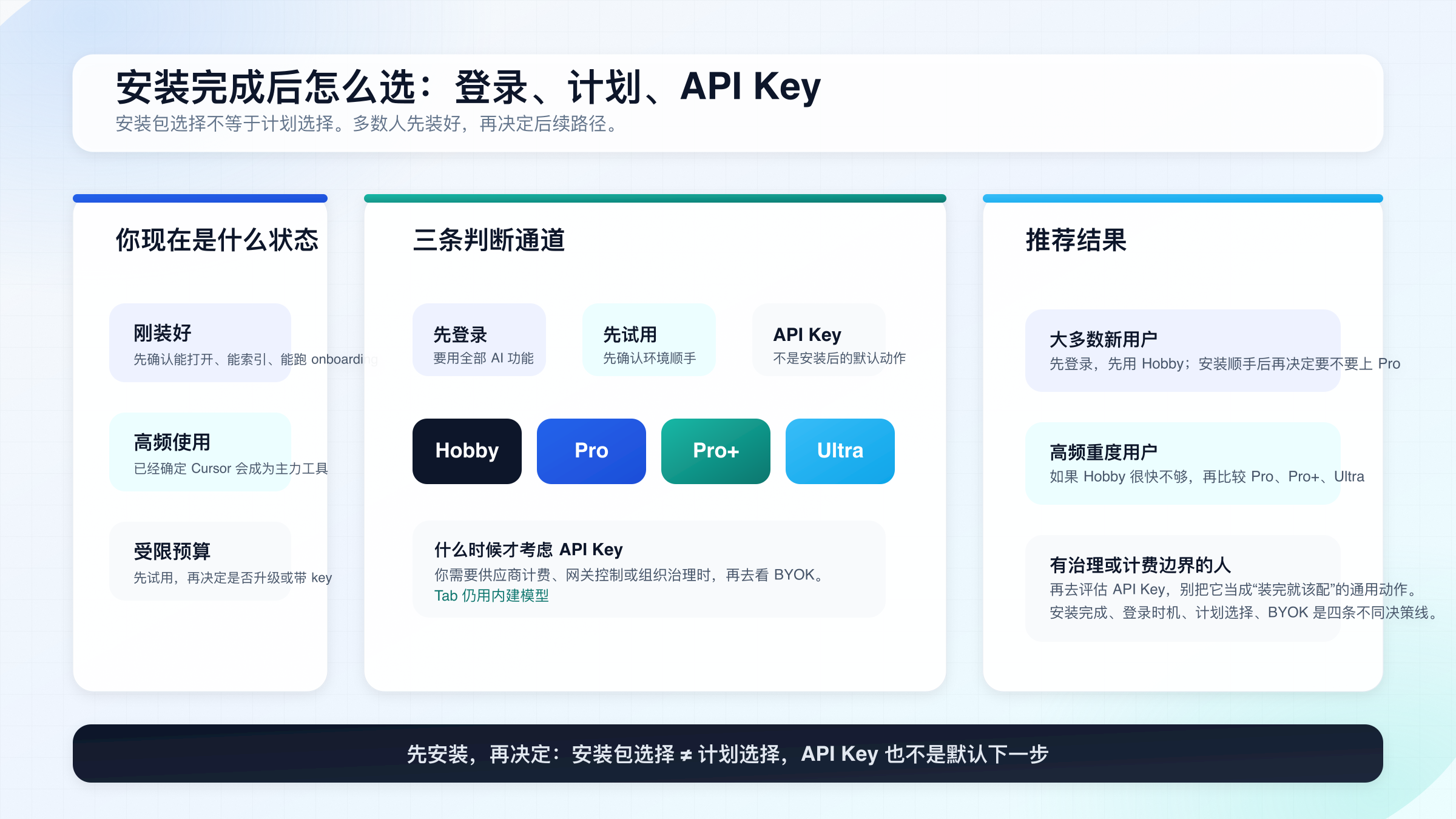
对大多数第一次安装 Cursor 的用户,我更建议你把默认路径理解成“先安装、先登录、先用 Hobby”。这条路径的好处是,你可以先验证 Cursor 会不会成为你的主力编辑器,而不是在还没形成真实使用习惯之前就过早进入付费判断。
如果你已经确定自己会高频使用 AI 编程能力,那么再去比较 Pro 和更高层级会更合理。这个顺序能避免你把“刚装好时的新鲜感”误判成“我一定马上需要更高计划”。
如果你的重点是直接供应商计费、网关控制或组织治理,那才轮到 API Key 进入主决策区。它解决的是控制边界,不是安装完成后的默认下一步,所以不要把它和“装完能不能先用”混成一个问题。
如果你已经进入“我要不要自己带 key”这个问题,可以继续看更专门的Cursor 自定义 API Key 指南。但对安装主题来说,真正重要的顺序还是:先安装,再决定。
常见问题解答
现在为什么下载页显示的是 2.6,而不是旧教程里的版本号?
因为当前官方下载页显示的是 2.6 Latest(Cursor 下载页,2026-03-19 核验)。旧教程常常把当时的版本号直接写进标题和正文,过一段时间就会失效。对安装者来说,真正应该跟着看的不是某篇旧文章里的版本名,而是官方下载页今天实际提供的包。
Windows 上到底选 System 还是 User?
先看你有没有管理员权限。如果你在自己的设备上安装,且希望系统级安装范围更完整,通常优先 System。如果你在公司电脑、学校电脑或受限环境里没有管理员权限,User 往往更稳。这里的差别主要是安装范围和权限,不是性能档位。
Apple Silicon 该选 ARM64 还是 Universal?
多数情况下直接选 ARM64。Universal 不是“更强”,只是兼容范围更宽。如果你明确知道自己是 M 系列 Mac,而且只在这台机器上装,优先 ARM64 更直接。Intel Mac 才应优先选 x64(Cursor 下载页,2026-03-19 核验)。
不登录能不能先装、先用?
可以。官方当前安装文档说明,不登录也能先打开 Cursor,但登录后会解锁全部 AI 功能(Cursor 安装文档,2026-03-19 核验)。所以,如果你只是想先确认程序能装起来、界面是否顺手,完全可以先不登录;如果你已经准备开始使用 AI 功能,登录会更省事。
Linux 应该选 .deb、RPM 还是 AppImage?
先看你的发行版和权限环境。Debian / Ubuntu 系优先 .deb,Fedora / RHEL 系优先 RPM。如果你没有 root 权限、只想快速试用或者不想做系统级安装,AppImage 会更方便,但它不必然是长期使用的最佳默认项(Cursor 下载页,2026-03-19 核验)。
装好了但 AI 一直连不上,第一步做什么?
先跑 Run Diagnostics,不要先卸载重装。官方 troubleshooting guide 当前把它放在网络排查的前面;如果诊断指向 HTTP/2 问题,再按文档考虑 Disable HTTP/2。如果你怀疑是扩展干扰,再用 cursor --disable-extensions 做隔离测试(Cursor Troubleshooting Guide,2026-03-19 核验)。
需要先买 Pro 才能安装吗?
不需要。Hobby 免费且无需信用卡就能开始(Cursor Pricing,2026-03-19 核验)。安装包选择和计划选择是两件不同的事。对大多数新用户来说,更合理的顺序是先把 Cursor 装好、确认环境顺手,再决定是否需要 Pro 或更高层级。
如果你只想记住一句话,请记住这句:Cursor 安装这件事,先解决“包选对没有”,再解决“登录和计划怎么选”,最后才是 API Key 和更深的工作流配置。 顺序理顺了,安装这一步其实远没有很多旧教程写得那么复杂。